Upgrade‑Anleitung
Übersicht
- Dieses Dokument gliedert sich in drei Hauptteile: Enterprise‑Version‑Upgrade, Personal‑Version‑Upgrade und Personal‑Version‑zu‑Enterprise‑Upgrade.
- Bei jedem Upgrade müssen Sie das neue Softwarepaket erneut herunterladen, entpacken und installieren sowie die neue Lizenz eingeben, um die Software zu starten.
- Die Datenmigration beim Upgrade erfolgt in zwei Fällen:
- Wenn das Metadaten‑DBMS der alten Version
MySQLwar, kann die alte Metadaten‑DB‑Adresse weiterverwendet werden; lediglich die Metadaten‑DB‑Adresse im neuen Konfigurationsfile muss angepasst werden ( außer bei großen Versionssprüngen mit Änderungen der Metadaten‑Tabellenstruktur – hier ist eine manuelle SQL‑Anpassung zur Tabellenstrukturänderung erforderlich; siehe dazu die Hinweise zu inkompatiblen Versionen im Versions‑Update‑Log). - War das Metadaten‑DBMS der alten Version das integrierte
SQLite, müssen zunächst Datenquellen, Gruppen und API‑Konfigurationen aus der alten Version exportiert und anschließend in die neue Version importiert werden.
- Wenn das Metadaten‑DBMS der alten Version
[!WICHTIG] Diese Anleitung basiert standardmäßig auf dem Betriebssystem
Linux. Bei Verwendung vonWindowsklicken Sie bitte mit der rechten Maustaste auf die Dateibin/dbapi.ps1und wählen Sie „Mit PowerShell ausführen“, um die Software zu starten.
[!WICHTIG] Sie können Ihre kommerzielle Lizenz für das Upgrade selbstständig beantragen unter
/upgrade-license.
Enterprise‑Version‑Upgrade
1. Installation und Lizenzbeschaffung
- Laden Sie die neue Enterprise‑Version herunter und entpacken Sie sie.
- Starten Sie die Software direkt über die Kommandozeile mit
bash bin/dbapi-daemon.sh start standalone. Im Logfilelogs/dbapi-standalone.logfinden Sie unten die Seriennummer. Kontaktieren Sie den Kundenservice, geben Sie die neue Seriennummer an und tauschen Sie die Lizenz gegen eine neue aus. Tragen Sie die neue Lizenz anschließend in die Dateiconf/key.propertiesein.
[!WARNUNG] Achtung: Wenn Sie die Cluster‑Version installieren möchten, müssen Sie das neue Softwarepaket auf weitere Server kopieren und auf jedem Server die oben genannten Schritte wiederholen (Seriennummer beschaffen, neue Lizenz erhalten, Lizenz eintragen).
2. Konfiguration der Datenmigration
Fall 1: Metadaten‑DBMS ist MySQL
Konfiguration der Datenbankverbindung
- Passen Sie in der Konfigurationsdatei der neuen Version
conf/application.propertiesdie Adresse der Metadaten‑DB an diejenige der alten Enterprise‑Version an.
# Metadaten‑DB‑Adresse: Verweis auf die MySQL‑Adresse der alten Version
spring.datasource.dynamic.datasource.meta-db.driver-class-name=com.mysql.cj.jdbc.Driver
spring.datasource.dynamic.datasource.meta-db.url=jdbc:mysql://127.0.0.1:3300/dbapi?useSSL=false&characterEncoding=UTF-8&serverTimezone=GMT%2B8
spring.datasource.dynamic.datasource.meta-db.username=root
spring.datasource.dynamic.datasource.meta-db.password=root

access.log.writer=db

# Falls eine Log‑DB verwendet wird, entsprechende Adresse der alten Version
spring.datasource.dynamic.datasource.access-log-db.driver-class-name=ru.yandex.clickhouse.ClickHouseDriver
spring.datasource.dynamic.datasource.access-log-db.url=jdbc:clickhouse://127.0.0.1:8123/default
spring.datasource.dynamic.datasource.access-log-db.username=default
spring.datasource.dynamic.datasource.access-log-db.password=123456- Passen Sie gemäß der Installationsanleitung auch die übrigen Konfigurationen an.
Dienst starten
- Für die Standalone‑Installation führen Sie einfach den Befehl
bash bin/dbapi-daemon.sh start standaloneaus. - Für die Cluster‑Installation kopieren Sie die konfigurierten Dateien auf die anderen Knoten und starten Sie mit dem Befehl
bash bin/start-all.sh. - Nach dem Start können Sie die Software nutzen; alle bestehenden APIs sind nun in der neuen Version verfügbar.
Fall 2: Metadaten‑DBMS ist SQLite
Export der alten Konfiguration
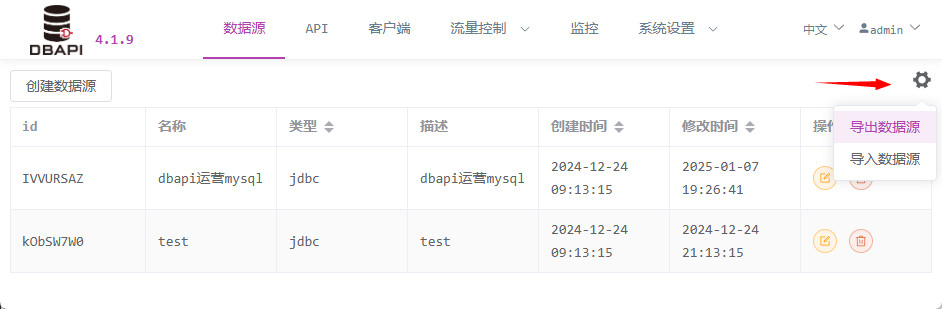
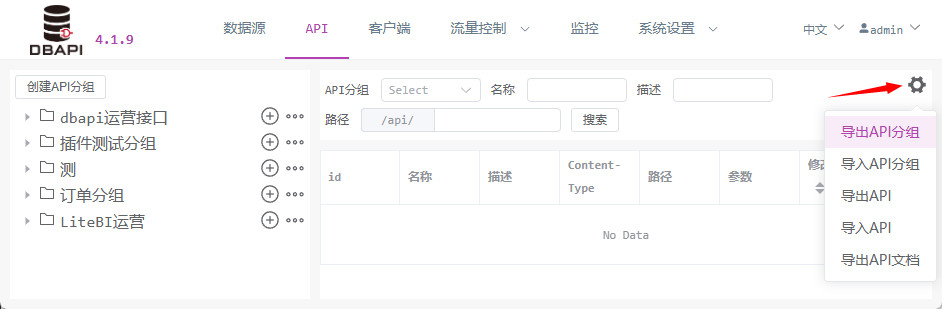
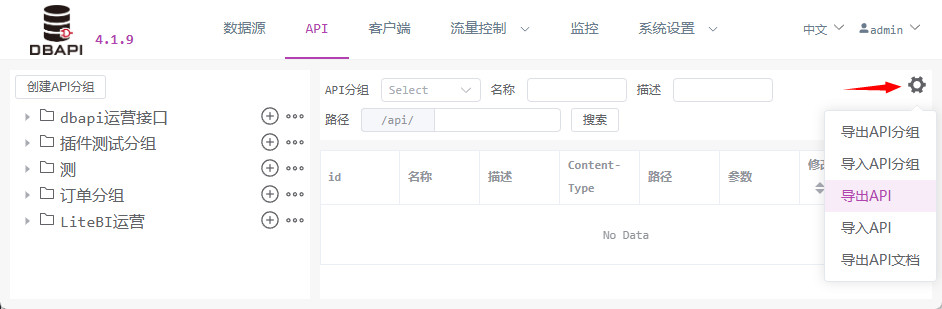
- Zunächst müssen Datenquellen, Gruppen und API‑Konfigurationen aus der alten Version exportiert werden.
Konfiguration der neuen Version
- Passen Sie gemäß der Installationsanleitung die Konfiguration an.
Dienst starten
- Für die Standalone‑Installation verwenden Sie den Befehl
bash bin/dbapi-daemon.sh start standalone. - Für die Cluster‑Installation kopieren Sie die konfigurierten Dateien auf die anderen Knoten und starten Sie mit
bash bin/start-all.sh.
Import der Konfiguration
- Nach dem Start rufen Sie die Seite der neuen Version unter
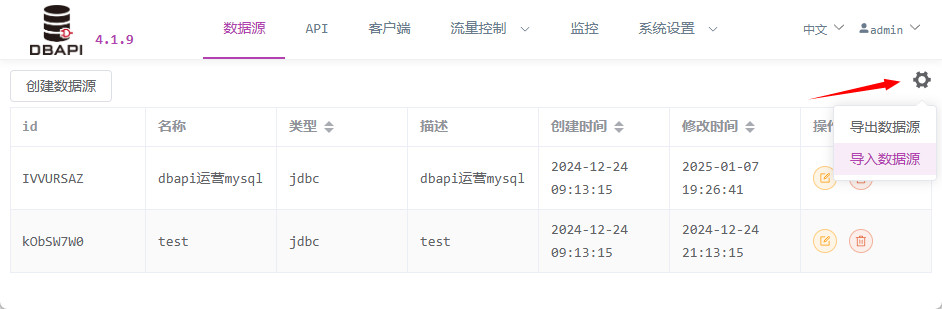
http://192.168.xx.xx:8520auf und melden sich mitadmin/adminan. - Importieren Sie anschließend Datenquellen, Gruppen und API‑Konfigurationen.
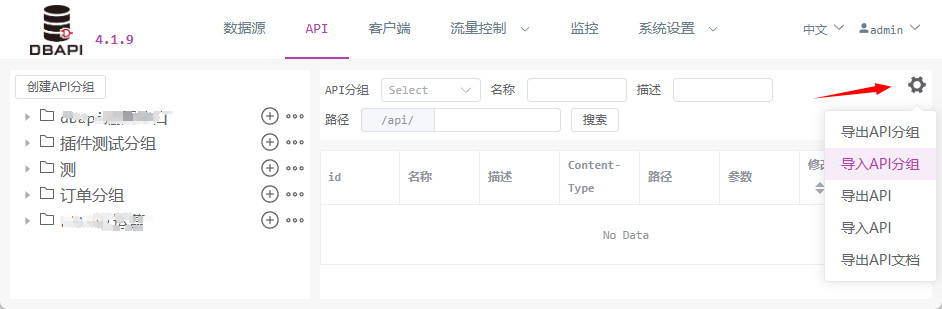
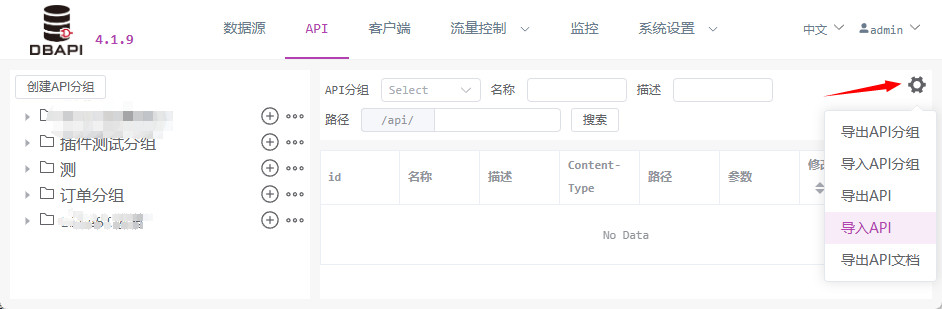
- Damit ist die neue Version einsatzbereit.
Personal‑Version‑Upgrade
1. Installation und Lizenzbeschaffung
- Laden Sie die neue Personal‑Version herunter und entpacken Sie sie.
- Starten Sie die Software direkt über die Kommandozeile mit
bash bin/dbapi-daemon.sh start standalone. Im Logfilelogs/dbapi-standalone.logfinden Sie unten die Seriennummer. Nutzen Sie diese Seriennummer, um eine neue kostenlose Lizenz zu beantragen oder eine kommerzielle Lizenz für die Personal‑Version zu erwerben, und tragen Sie die neue Lizenz anschließend in die Dateiconf/key.propertiesein.
2. Konfiguration der Datenmigration
Fall 1: Metadaten‑DBMS ist MySQL
Konfiguration der Datenbankverbindung
- Passen Sie in der Konfigurationsdatei der neuen Version
conf/application.propertiesdie Adresse der Metadaten‑DB an diejenige der alten Version an.
# Metadaten‑DB‑Adresse: Verweis auf die MySQL‑Adresse der alten Version
spring.datasource.dynamic.datasource.meta-db.driver-class-name=com.mysql.cj.jdbc.Driver
spring.datasource.dynamic.datasource.meta-db.url=jdbc:mysql://127.0.0.1:3300/dbapi?useSSL=false&characterEncoding=UTF-8&serverTimezone=GMT%2B8
spring.datasource.dynamic.datasource.meta-db.username=root
spring.datasource.dynamic.datasource.meta-db.password=root

access.log.writer=db

# Falls eine Log‑DB verwendet wird, entsprechende Adresse der alten Version
spring.datasource.dynamic.datasource.access-log-db.driver-class-name=ru.yandex.clickhouse.ClickHouseDriver
spring.datasource.dynamic.datasource.access-log-db.url=jdbc:clickhouse://127.0.0.1:8123/default
spring.datasource.dynamic.datasource.access-log-db.username=default
spring.datasource.dynamic.datasource.access-log-db.password=123456- Passen Sie gemäß der Installationsanleitung auch die übrigen Konfigurationen an.
Dienst starten
- Starten Sie die Software direkt über die Kommandozeile mit
bash bin/dbapi-daemon.sh start standalone. - Nach dem Start können Sie die Software nutzen; alle bestehenden APIs sind nun in der neuen Version verfügbar.
Fall 2: Metadaten‑DBMS ist SQLite
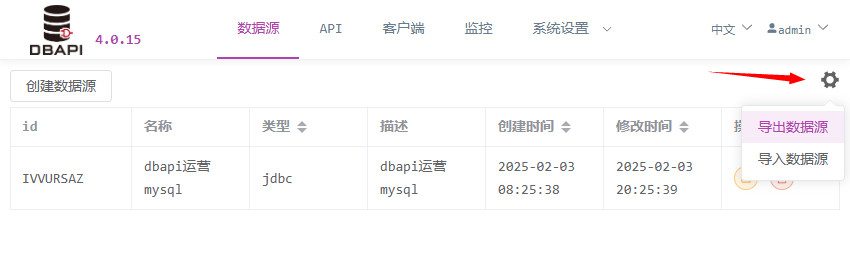
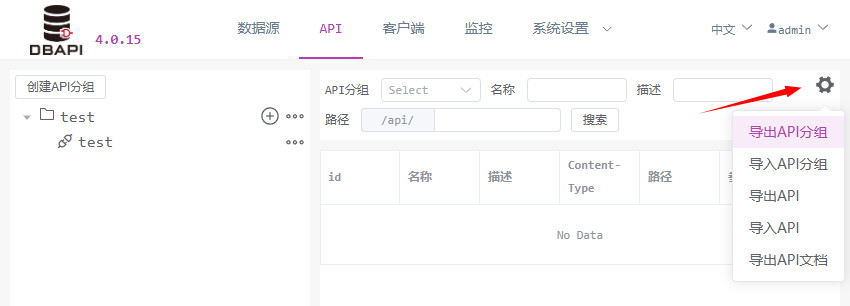
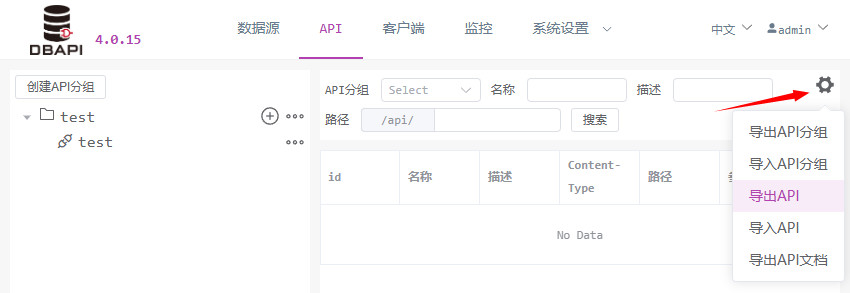
Export der alten Konfiguration
- Zunächst müssen Datenquellen, Gruppen und API‑Konfigurationen aus der alten Version exportiert werden.
Konfiguration der neuen Version
- Passen Sie gemäß der Installationsanleitung die Konfiguration an.
Dienst starten
- Starten Sie die Software direkt über die Kommandozeile mit
bash bin/dbapi-daemon.sh start standalone.
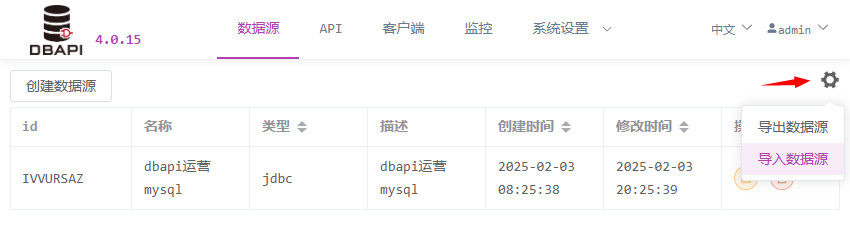
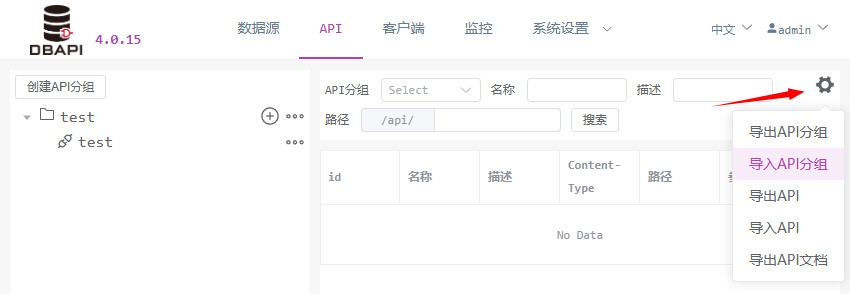
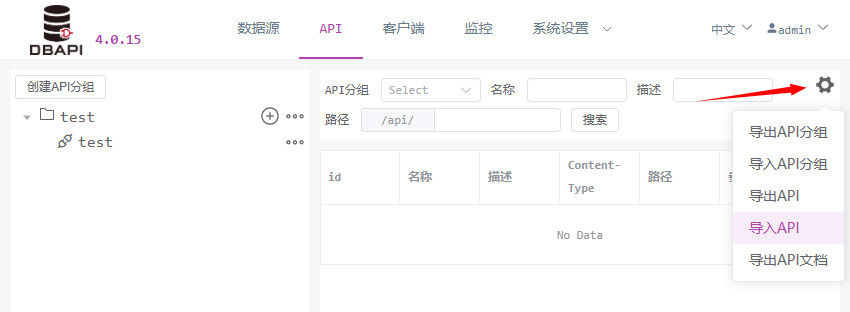
Import der Konfiguration
- Nach dem Start rufen Sie die Seite der neuen Version unter
http://192.168.xx.xx:8520auf und melden sich mitadmin/adminan. - Importieren Sie anschließend Datenquellen, Gruppen und API‑Konfigurationen.
- Damit ist die neue Version einsatzbereit.
Personal‑Version‑zu‑Enterprise‑Upgrade
1. Installation und Lizenzbeschaffung
- Laden Sie die Enterprise‑Version herunter und entpacken Sie sie.
- Starten Sie die Software direkt über die Kommandozeile mit
bash bin/dbapi-daemon.sh start standalone. Im Logfilelogs/dbapi-standalone.logfinden Sie unten die Seriennummer. Nutzen Sie diese Seriennummer, um eine Lizenz zu erwerben, und tragen Sie die neue Lizenz anschließend in die Dateiconf/key.propertiesein.
[!WARNUNG] Achtung: Wenn Sie die Cluster‑Version installieren möchten, müssen Sie das Enterprise‑Softwarepaket auf weitere Server kopieren und auf jedem Server die oben genannten Schritte wiederholen (Seriennummer beschaffen, neue Lizenz erhalten, Lizenz eintragen).
2. Export der alten Konfiguration
- Zunächst müssen Datenquellen, Gruppen und API‑Konfigurationen aus der alten Personal‑Version exportiert werden.
3. Konfiguration und Start der neuen Version
- Passen Sie gemäß der Installationsanleitung die Konfiguration der Enterprise‑Version an.
- Für die Standalone‑Installation verwenden Sie den Befehl
bash bin/dbapi-daemon.sh start standalone. - Für die Cluster‑Installation kopieren Sie die konfigurierten Dateien auf die anderen Knoten und starten Sie mit
bash bin/start-all.sh.
4. Import der Konfiguration
- Nach dem Start rufen Sie die neue Enterprise‑Verwaltungsseite unter
http://192.168.xx.xx:8520auf und melden sich mitadmin/adminan. - Importieren Sie anschließend Datenquellen, Gruppen und API‑Konfigurationen.
- Damit ist die neue Version einsatzbereit.
Häufige Fragen
Port‑Kollision beim Start
- Sollte während des Upgrades ein Port bereits belegt sein, beenden Sie bitte zuerst den laufenden Dienst der alten Version oder passen Sie die Portnummer der neuen Version an und starten Sie erneut.
- Die Portkonfiguration befindet sich in der Datei
conf/application-standalone.properties.
Versionskompatibilität
- Bei sehr alten Versionen kann es vorkommen, dass exportierte Datenquellen, Gruppen oder API‑Konfigurationen in der neuen Version nicht importiert werden können, da sich die Metadatenstruktur geändert hat.
- Kunden mit kostenpflichtiger Lizenz können sich an den Kundenservice wenden; Nutzer mit kostenlosen Lizenzen sollten dies selbst prüfen oder die betreffenden Elemente in der neuen Version manuell neu anlegen.
Selbstständige Lizenzbeschaffung
- Als Enterprise‑Version‑Kunde können Sie bei einem Upgrade auf die neue Enterprise‑Version entweder den Kundenservice kontaktieren, um eine neue Lizenz zu erhalten, oder die neue Enterprise‑Lizenz selbst online beantragen.
- Klicken Sie auf hier, geben Sie zunächst Ihre Seriennummer sowie die Lizenz Ihrer alten Version an (die Lizenz Ihrer alten Version erhalten Sie per E‑Mail). Bestätigen Sie anschließend Ihre Identität und füllen Sie das Formular mit Ihrer E‑Mail‑Adresse und der neuen Softwareversion aus. Nach dem Absenden erhalten Sie Ihre neue Lizenz.