Guide de mise à niveau
Vue d’ensemble
- Ce document est divisé en trois parties principales : Mise à niveau vers la version Entreprise, Mise à niveau vers la version Personnelle, et Mise à niveau de la version Personnelle vers la version Entreprise.
- Toutes les mises à niveau nécessitent le téléchargement, le décompression et l’installation du nouveau package, ainsi que la saisie d’une nouvelle licence pour démarrer l’utilisation.
- La migration des données lors de la mise à niveau se divise en deux cas :
- Si le système de la version précédente utilise une base de métadonnées
MySQL, la nouvelle version peut conserver l’adresse de la base de métadonnées existante ; il suffit de modifier cette adresse dans la configuration de la nouvelle version ( sauf si l’écart entre les versions est important et que la structure des tables de métadonnées a été modifiée, auquel cas vous devrez exécuter manuellement des scripts SQL pour ajuster la structure des tables ; veuillez consulter les notes de compatibilité dans Journal des mises à jour). - Si le système de la version précédente utilise la base de métadonnées intégrée
SQLite, vous devez d’abord exporter les sources de données, les groupes et les configurations API depuis l’ancienne version, puis les importer dans la nouvelle version.
- Si le système de la version précédente utilise une base de métadonnées
IMPORTANT
Ce document présente par défaut les instructions pour un système Linux. Si vous utilisez un système Windows, cliquez avec le bouton droit sur le fichier bin/dbapi.ps1 et sélectionnez « Exécuter avec PowerShell » pour lancer le logiciel.
IMPORTANT
Vous pouvez obtenir vous-même une licence commerciale pour la mise à niveau.
Mise à niveau vers la version Entreprise
1. Installation et obtention de la licence
- Téléchargez le nouveau logiciel de la version Entreprise et décompressez-le.
- Lancez directement le service en ligne de commande avec la commande suivante :
bash bin/dbapi-daemon.sh start standalone. À la fin du fichier journallogs/dbapi-standalone.log, vous trouverez le numéro de série ; contactez le support technique, fournissez ce numéro et obtenez une nouvelle licence, puis saisissez cette licence dans le fichierconf/key.properties.
[!AVERTISSEMENT] Attention Si vous souhaitez installer la version cluster, copiez le nouveau package sur les autres serveurs et répétez les étapes ci-dessus (obtention du numéro de série, acquisition d’une nouvelle licence, saisie de la nouvelle licence) sur chaque serveur.
2. Configuration de la migration des données
Cas n°1 : Base de métadonnées MySQL
Configuration de la connexion à la base de données
- Modifiez l’adresse de la base de métadonnées dans le fichier de configuration de la nouvelle version,
conf/application.properties, pour qu’elle pointe vers l’adresse de la base de métadonnées utilisée par l’ancienne version de la solution Entreprise.
# Adresse de la base de métadonnées : utiliser l’adresse MySQL de l’ancienne version
spring.datasource.dynamic.datasource.meta-db.driver-class-name=com.mysql.cj.jdbc.Driver
spring.datasource.dynamic.datasource.meta-db.url=jdbc:mysql://127.0.0.1:3300/dbapi?useSSL=false&characterEncoding=UTF-8&serverTimezone=GMT%2B8
spring.datasource.dynamic.datasource.meta-db.username=root
spring.datasource.dynamic.datasource.meta-db.password=root

access.log.writer=db

# Si une base de données de journalisation est utilisée, indiquez l’adresse de la base de données de journalisation de l’ancienne version
spring.datasource.dynamic.datasource.access-log-db.driver-class-name=ru.yandex.clickhouse.ClickHouseDriver
spring.datasource.dynamic.datasource.access-log-db.url=jdbc:clickhouse://127.0.0.1:8123/default
spring.datasource.dynamic.datasource.access-log-db.username=default
spring.datasource.dynamic.datasource.access-log-db.password=123456- Suivez les instructions du Guide d’installation pour ajuster vos autres paramètres.
Démarrage du service
- Pour une installation en mode stand‑alone, lancez simplement le service avec la commande suivante :
bash bin/dbapi-daemon.sh start standalone. - Pour une installation en cluster, copiez le fichier de configuration modifié sur les autres nœuds et lancez le service avec la commande :
bash bin/start-all.sh. - Une fois le service lancé, vous pouvez utiliser les anciennes API dans la nouvelle version.
Cas n°2 : Base de métadonnées SQLite
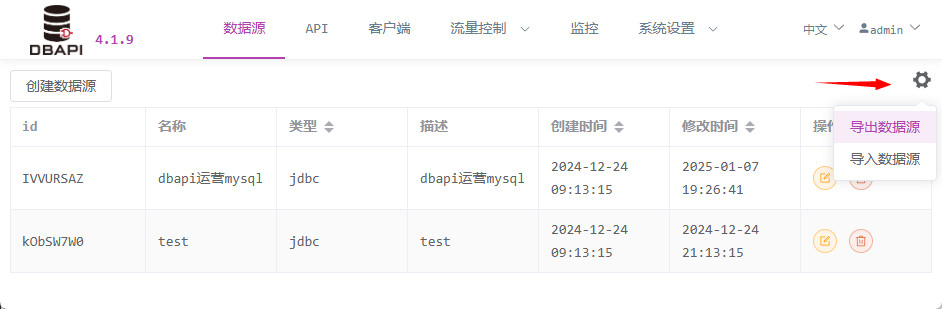
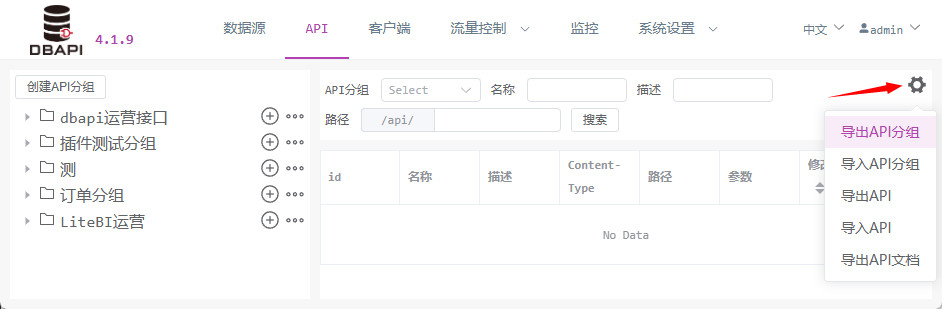
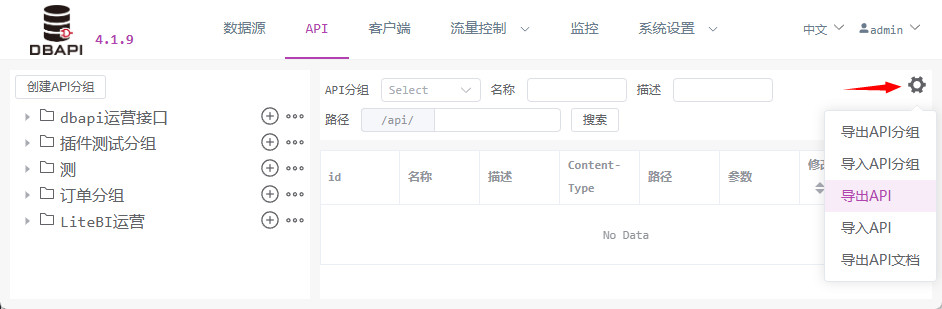
Exportation des configurations de l’ancienne version
- Vous devez d’abord exporter les sources de données, les groupes et les configurations API depuis l’ancienne version du logiciel.
Configuration de la nouvelle version
- Suivez les instructions du Guide d’installation pour ajuster vos paramètres.
Démarrage du service
- Pour une installation en mode stand‑alone, lancez le service avec la commande suivante :
bash bin/dbapi-daemon.sh start standalone. - Pour une installation en cluster, copiez le fichier de configuration modifié sur les autres nœuds et lancez le service avec la commande :
bash bin/start-all.sh.
Importation des configurations
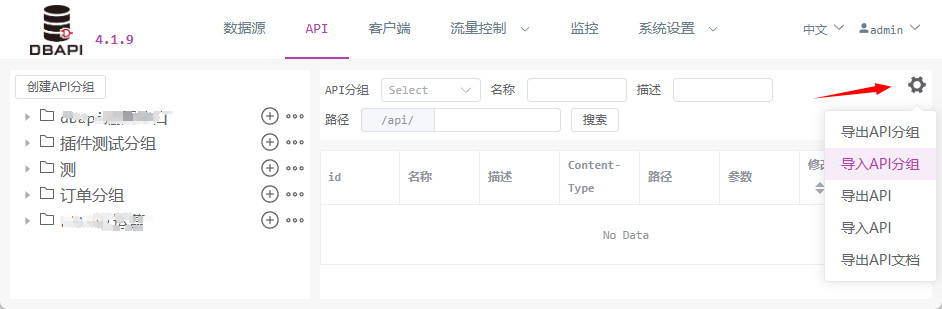
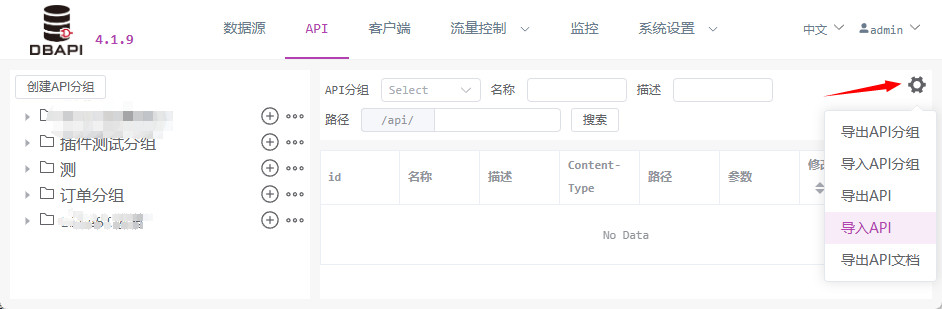
- Une fois le service lancé, accédez à la page web de la nouvelle version à l’adresse
http://192.168.xx.xx:8520et connectez-vous avec les identifiantsadmin/admin. - Importez ensuite les sources de données, les groupes et les configurations API.
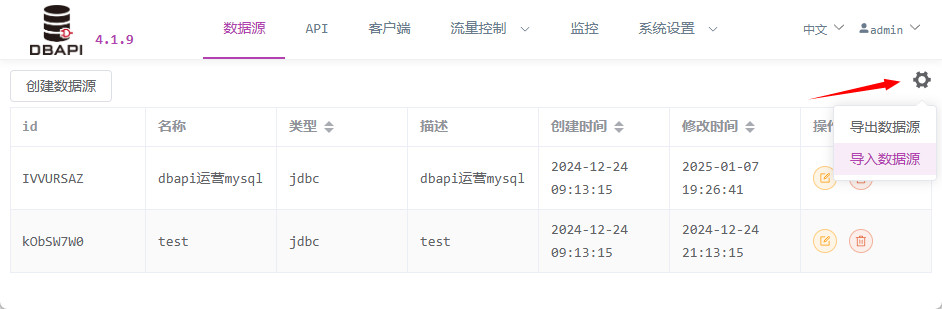
- À présent, la nouvelle version du logiciel est prête à être utilisée.
Mise à niveau vers la version Personnelle
1. Installation et obtention de la licence
- Téléchargez le nouveau logiciel de la version Personnelle et décompressez-le.
- Lancez directement le service avec la commande suivante :
bash bin/dbapi-daemon.sh start standalone. Dans le fichier journallogs/dbapi-standalone.log, vous trouverez le numéro de série ; utilisez ce numéro pour demander une nouvelle licence gratuite ou acheter une licence commerciale pour la version Personnelle, puis saisissez cette licence dans le fichierconf/key.properties.
2. Configuration de la migration des données
Cas n°1 : Base de métadonnées MySQL
Configuration de la connexion à la base de données
- Modifiez l’adresse de la base de métadonnées dans le fichier de configuration de la nouvelle version,
conf/application.properties, pour qu’elle pointe vers l’adresse de la base de métadonnées utilisée par l’ancienne version.
# Adresse de la base de métadonnées : utiliser l’adresse MySQL de l’ancienne version
spring.datasource.dynamic.datasource.meta-db.driver-class-name=com.mysql.cj.jdbc.Driver
spring.datasource.dynamic.datasource.meta-db.url=jdbc:mysql://127.0.0.1:3300/dbapi?useSSL=false&characterEncoding=UTF-8&serverTimezone=GMT%2B8
spring.datasource.dynamic.datasource.meta-db.username=root
spring.datasource.dynamic.datasource.meta-db.password=root

access.log.writer=db

# Si une base de données de journalisation est utilisée, indiquez l’adresse de la base de données de journalisation de l’ancienne version
spring.datasource.dynamic.datasource.access-log-db.driver-class-name=ru.yandex.clickhouse.ClickHouseDriver
spring.datasource.dynamic.datasource.access-log-db.url=jdbc:clickhouse://127.0.0.1:8123/default
spring.datasource.dynamic.datasource.access-log-db.username=default
spring.datasource.dynamic.datasource.access-log-db.password=123456- Suivez les instructions du Guide d’installation pour ajuster vos autres paramètres.
Démarrage du service
- Lancez le service avec la commande suivante :
bash bin/dbapi-daemon.sh start standalone. - Une fois le service lancé, vous pouvez utiliser les anciennes API dans la nouvelle version.
Cas n°2 : Base de métadonnées SQLite
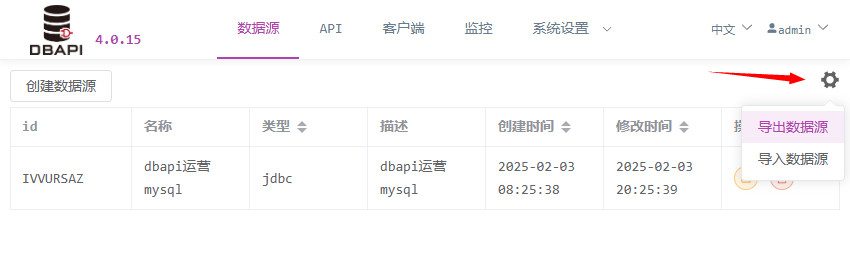
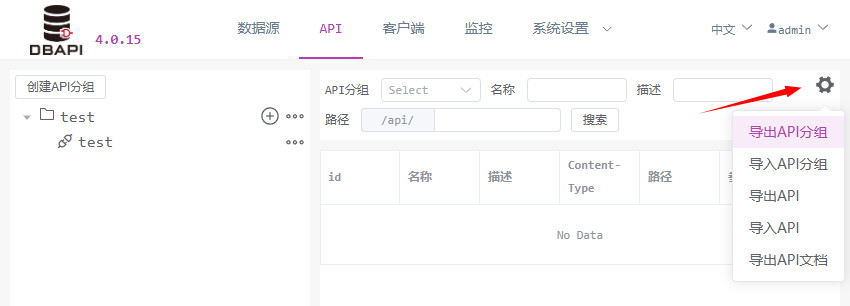
Exportation des configurations de l’ancienne version
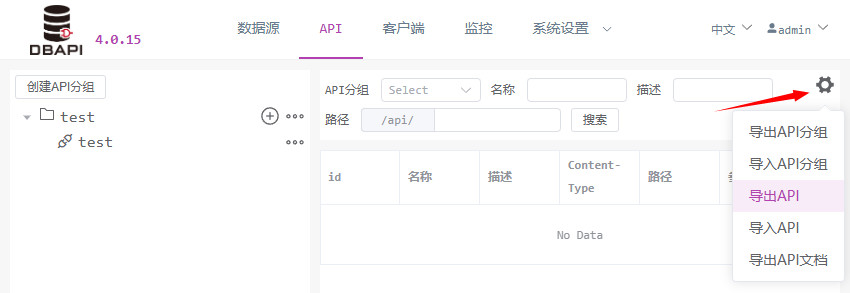
- Vous devez d’abord exporter les sources de données, les groupes et les configurations API depuis l’ancienne version du logiciel.
Configuration de la nouvelle version
- Suivez les instructions du Guide d’installation pour ajuster vos paramètres.
Démarrage du service
- Lancez le service avec la commande suivante :
bash bin/dbapi-daemon.sh start standalone.
Importation des configurations
- Une fois le service lancé, accédez à la page web de la nouvelle version à l’adresse
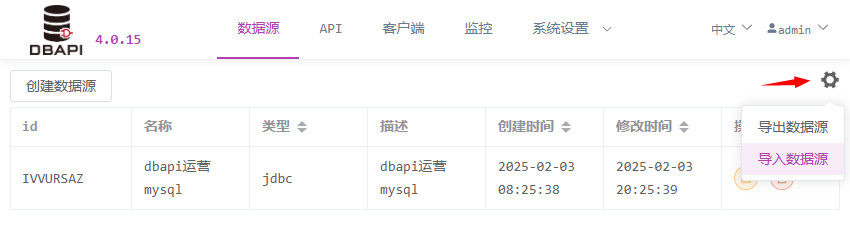
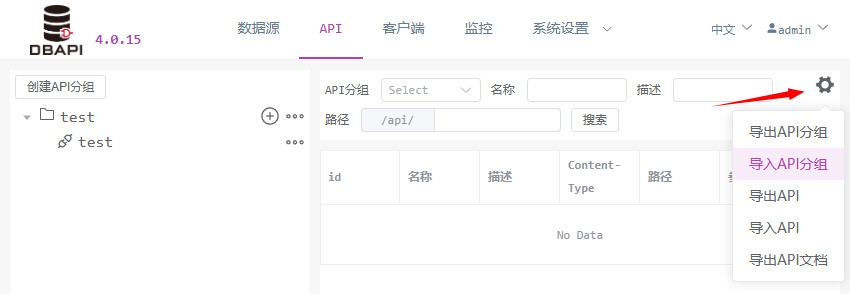
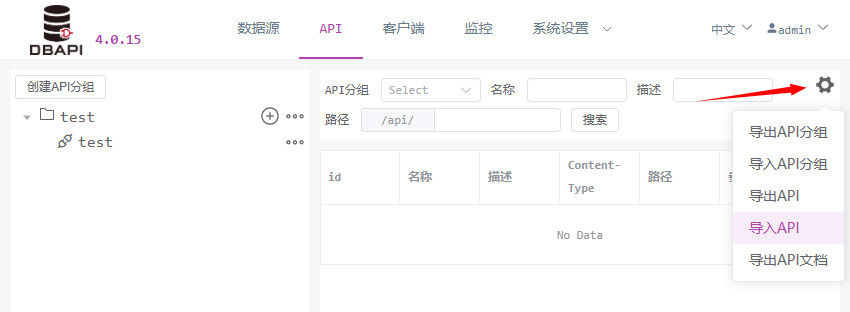
http://192.168.xx.xx:8520et connectez-vous avec les identifiantsadmin/admin. - Importez ensuite les sources de données, les groupes et les configurations API.
- À présent, la nouvelle version du logiciel est prête à être utilisée.
Mise à niveau de la version Personnelle vers la version Entreprise
1. Installation et obtention de la licence
- Téléchargez le nouveau logiciel de la version Entreprise et décompressez-le.
- Lancez directement le service avec la commande suivante :
bash bin/dbapi-daemon.sh start standalone. Dans le fichier journallogs/dbapi-standalone.log, vous trouverez le numéro de série ; utilisez ce numéro pour acheter une licence, puis saisissez cette licence dans le fichierconf/key.properties.
[!AVERTISSEMENT] Attention Si vous souhaitez installer la version cluster, copiez le nouveau package sur les autres serveurs et répétez les étapes ci-dessus (obtention du numéro de série, acquisition d’une nouvelle licence, saisie de la nouvelle licence) sur chaque serveur.
2. Exportation des configurations de l’ancienne version
- Vous devez d’abord exporter les sources de données, les groupes et les configurations API depuis l’ancienne version personnelle.
3. Configuration et démarrage de la nouvelle version
- Suivez les instructions du Guide d’installation pour ajuster les paramètres de la version Entreprise.
- Pour une installation en mode stand‑alone, lancez le service avec la commande suivante :
bash bin/dbapi-daemon.sh start standalone. - Pour une installation en cluster, copiez le fichier de configuration modifié sur les autres nœuds et lancez le service avec la commande :
bash bin/start-all.sh.
4. Importation des configurations
- Une fois le service lancé, accédez à la page d’administration de la nouvelle version Entreprise à l’adresse
http://192.168.xx.xx:8520et connectez-vous avec les identifiantsadmin/admin. - Importez ensuite les sources de données, les groupes et les configurations API.
- À présent, la nouvelle version du logiciel est prête à être utilisée.
Questions fréquentes
Port d’écoute déjà occupé
- Lors de la mise à niveau, si le port est déjà utilisé, arrêtez d’abord le service de l’ancienne version, ou modifiez le numéro de port dans la nouvelle version et redémarrez.
- Le numéro de port est configuré dans le fichier
conf/application-standalone.properties.
Compatibilité entre les versions
- Si la version précédente est trop ancienne, les fichiers exportés contenant les sources de données, les groupes et les configurations API peuvent ne pas être importables dans la nouvelle version, en raison de modifications apportées à la structure des métadonnées.
- Les utilisateurs payants peuvent contacter le support technique pour obtenir de l’aide ; les utilisateurs bénéficiant d’une licence gratuite doivent résoudre eux-mêmes ce problème ou recréer manuellement ces éléments dans la nouvelle version.
Obtention autonome d’une licence
- Si vous êtes utilisateur de la version Entreprise et que vous souhaitez passer à la nouvelle version, vous pouvez contacter le support technique pour obtenir une nouvelle licence, ou bien obtenir directement une nouvelle licence Entreprise sur le site officiel.
- Cliquez ici, saisissez d’abord votre numéro de série et la licence de l’ancienne version (disponible par e-mail), puis suivez les instructions pour renseigner votre adresse e-mail et le numéro de version du nouveau logiciel ; cliquez ensuite sur le bouton pour recevoir votre nouvelle licence.