Guia de Atualização
Visão Geral
- Este documento está dividido em 3 partes principais: Atualização para a Versão Empresarial, Atualização para a Versão Pessoal e Atualização da Versão Pessoal para a Versão Empresarial.
- Todas as atualizações exigem o download, descompactação e instalação do novo pacote, além do preenchimento de uma nova licença para iniciar o uso.
- A migração de dados durante a atualização ocorre em duas situações:
- Se o sistema da versão anterior utilizava um metadado baseado em
MySQL, a nova versão pode continuar usando o mesmo endereço do metadado; basta alterar o endereço no arquivo de configuração da nova versão ( exceto quando há uma grande diferença entre as versões e a estrutura das tabelas de metadados foi modificada, sendo necessário executar manualmente comandos SQL para ajustar a estrutura — consulte as notas sobre incompatibilidades no Registro de Alterações da Versão). - Se o sistema da versão anterior utilizava o
SQLiteintegrado, é necessário exportar primeiro os dados de fontes, grupos e configurações de API do sistema antigo e importá‑los para o novo sistema.
- Se o sistema da versão anterior utilizava um metadado baseado em
[!IMPORTANTE] Este documento assume como padrão a operação em sistemas
Linux. Em sistemasWindows, clique com o botão direito no arquivobin/dbapi.ps1e selecioneExecutar com PowerShellpara iniciar o software.
[!IMPORTANTE] Você pode obter automaticamente a licença comercial da versão atualizada.
Atualização para a Versão Empresarial
1. Instalação e Obtenção da Licença
- Baixe a nova versão empresarial do software aqui e extraia o arquivo.
- Inicie o serviço diretamente pelo terminal com o comando
bash bin/dbapi-daemon.sh start standalone. No final do arquivo de loglogs/dbapi-standalone.log, encontre o número de série, entre em contato com o suporte técnico, forneça o novo número de série e substitua a licença antiga pela nova, inserindo-a no arquivoconf/key.properties.
[!ATENÇÃO] Caso deseje instalar a versão em cluster, copie o pacote da nova versão para outros servidores e repita os passos acima em cada servidor (obtenção do número de série, obtenção da nova licença e inserção da nova licença).
2. Configuração da Migração de Dados
Cenário 1: Metadado baseado em MySQL
Configuração da Conexão ao Banco de Dados
- Edite o arquivo de configuração da nova versão,
conf/application.properties, para apontar o endereço do banco de dados metadado para o mesmo utilizado na versão anterior:
# Endereço do banco de dados metadado configurado para o MySQL usado na versão anterior
spring.datasource.dynamic.datasource.meta-db.driver-class-name=com.mysql.cj.jdbc.Driver
spring.datasource.dynamic.datasource.meta-db.url=jdbc:mysql://127.0.0.1:3300/dbapi?useSSL=false&characterEncoding=UTF-8&serverTimezone=GMT%2B8
spring.datasource.dynamic.datasource.meta-db.username=root
spring.datasource.dynamic.datasource.meta-db.password=root

access.log.writer=db

# Caso seja utilizado um banco de dados de logs, configure o endereço conforme o usado na versão anterior
spring.datasource.dynamic.datasource.access-log-db.driver-class-name=ru.yandex.clickhouse.ClickHouseDriver
spring.datasource.dynamic.datasource.access-log-db.url=jdbc:clickhouse://127.0.0.1:8123/default
spring.datasource.dynamic.datasource.access-log-db.username=default
spring.datasource.dynamic.datasource.access-log-db.password=123456- Siga as instruções do Guia de Instalação para ajustar demais configurações.
Iniciar o Serviço
- Para a instalação em modo standalone, execute o comando
bash bin/dbapi-daemon.sh start standalone. - Para a instalação em cluster, copie o arquivo de configuração modificado para os demais nós e inicie o serviço com o comando
bash bin/start-all.sh. - Após a inicialização, o serviço estará pronto para uso, e todas as APIs anteriores permanecem disponíveis na nova versão.
Cenário 2: Metadado baseado em SQLite
Exportar Configurações da Versão Anterior
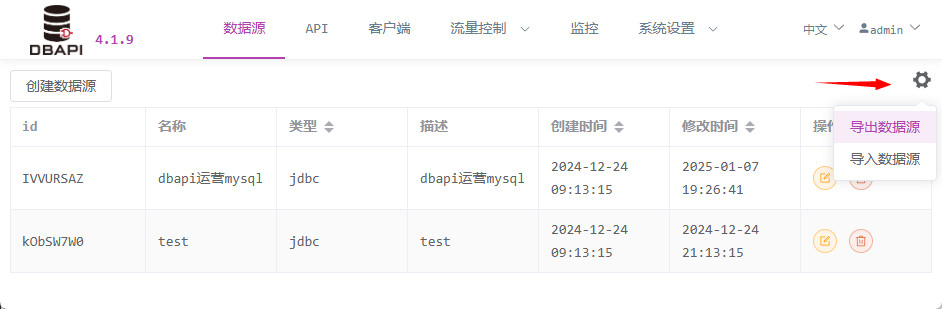
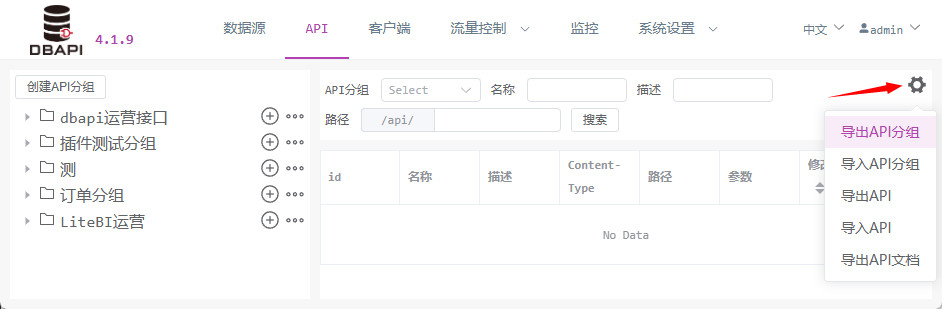
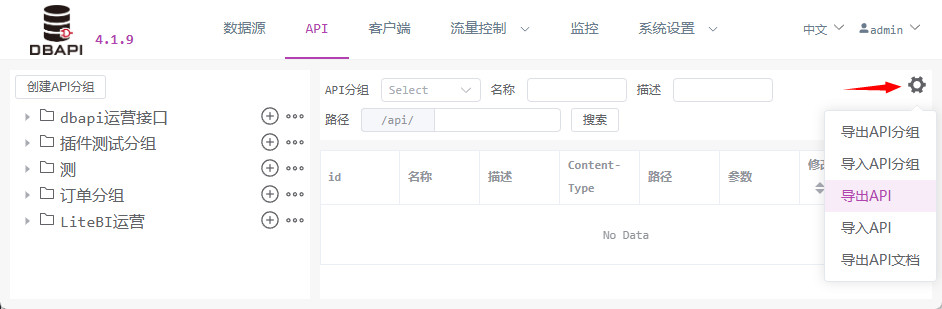
- É necessário exportar previamente as fontes de dados, grupos e configurações de API do sistema da versão anterior.
Configurar a Nova Versão
- Siga as instruções do Guia de Instalação para ajustar suas configurações.
Iniciar o Serviço
- Para a instalação em modo standalone, execute o comando
bash bin/dbapi-daemon.sh start standalone. - Para a instalação em cluster, copie o arquivo de configuração modificado para os demais nós e inicie o serviço com o comando
bash bin/start-all.sh.
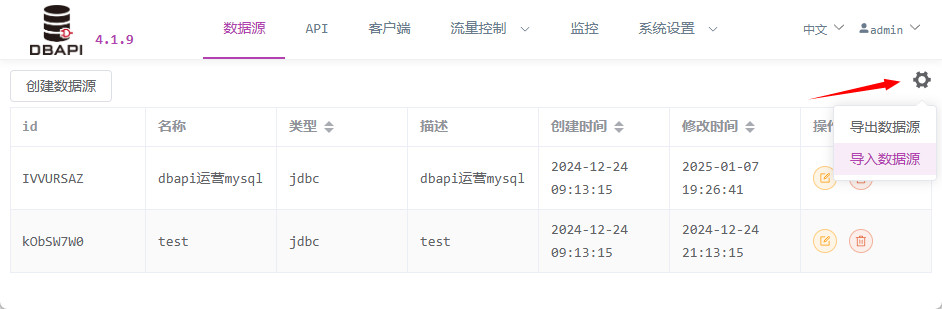
Importar as Configurações
- Após a inicialização, acesse a página do novo software em
http://192.168.xx.xx:8520e faça login comadmin/admin. - Importe as fontes de dados, grupos e configurações de API.
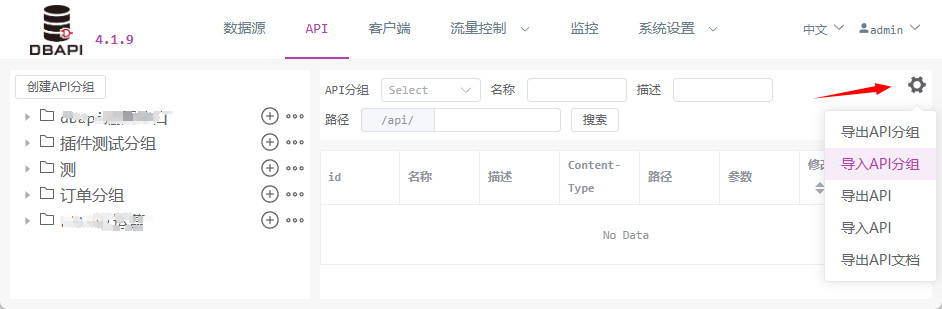
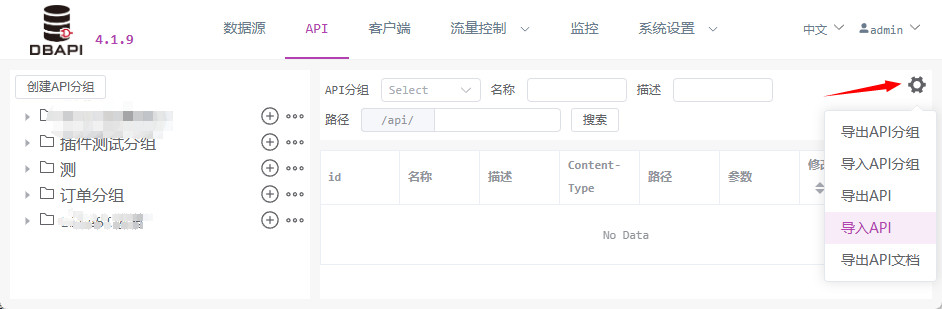
- Com isso, o novo software já estará pronto para uso.
Atualização para a Versão Pessoal
1. Instalação e Obtenção da Licença
- Baixe a nova versão pessoal do software aqui e extraia o arquivo.
- Inicie o serviço diretamente pelo terminal com o comando
bash bin/dbapi-daemon.sh start standalone. No final do arquivo de loglogs/dbapi-standalone.log, encontre o número de série, use-o para solicitar uma nova licença gratuita ou adquirir uma licença comercial pessoal, e insira a nova licença no arquivoconf/key.properties.
2. Configuração da Migração de Dados
Cenário 1: Metadado baseado em MySQL
Configuração da Conexão ao Banco de Dados
- Edite o arquivo de configuração da nova versão,
conf/application.properties, para apontar o endereço do banco de dados metadado para o mesmo utilizado na versão anterior:
# Endereço do banco de dados metadado configurado para o MySQL usado na versão anterior
spring.datasource.dynamic.datasource.meta-db.driver-class-name=com.mysql.cj.jdbc.Driver
spring.datasource.dynamic.datasource.meta-db.url=jdbc:mysql://127.0.0.1:3300/dbapi?useSSL=false&characterEncoding=UTF-8&serverTimezone=GMT%2B8
spring.datasource.dynamic.datasource.meta-db.username=root
spring.datasource.dynamic.datasource.meta-db.password=root

access.log.writer=db

# Caso seja utilizado um banco de dados de logs, configure o endereço conforme o usado na versão anterior
spring.datasource.dynamic.datasource.access-log-db.driver-class-name=ru.yandex.clickhouse.ClickHouseDriver
spring.datasource.dynamic.datasource.access-log-db.url=jdbc:clickhouse://127.0.0.1:8123/default
spring.datasource.dynamic.datasource.access-log-db.username=default
spring.datasource.dynamic.datasource.access-log-db.password=123456- Siga as instruções do Guia de Instalação para ajustar demais configurações.
Iniciar o Serviço
- Execute o comando
bash bin/dbapi-daemon.sh start standalonediretamente. - Após a inicialização, o serviço estará pronto para uso, e todas as APIs anteriores permanecem disponíveis na nova versão.
Cenário 2: Metadado baseado em SQLite
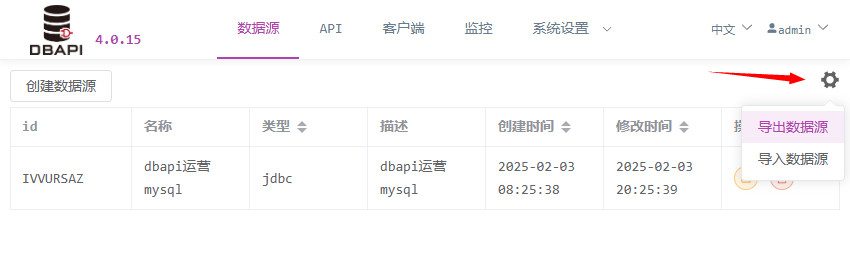
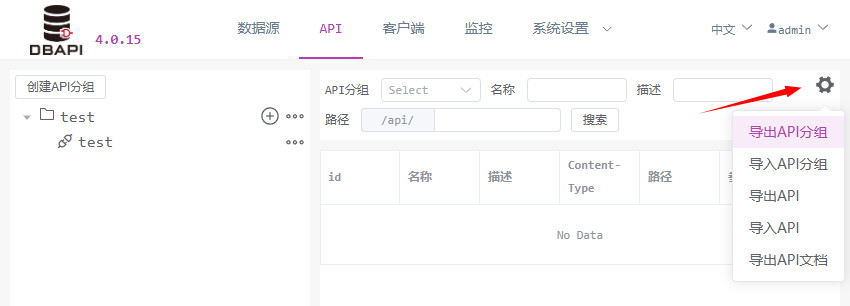
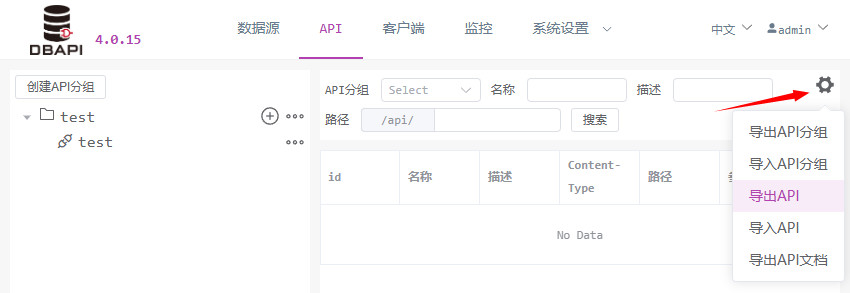
Exportar Configurações da Versão Anterior
- É necessário exportar previamente as fontes de dados, grupos e configurações de API do sistema da versão anterior.
Configurar a Nova Versão
- Siga as instruções do Guia de Instalação para ajustar suas configurações.
Iniciar o Serviço
- Execute o comando
bash bin/dbapi-daemon.sh start standalonediretamente.
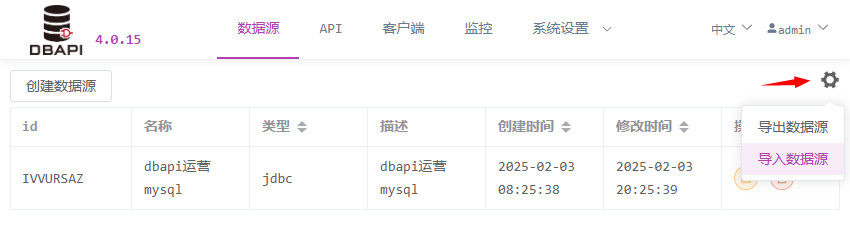
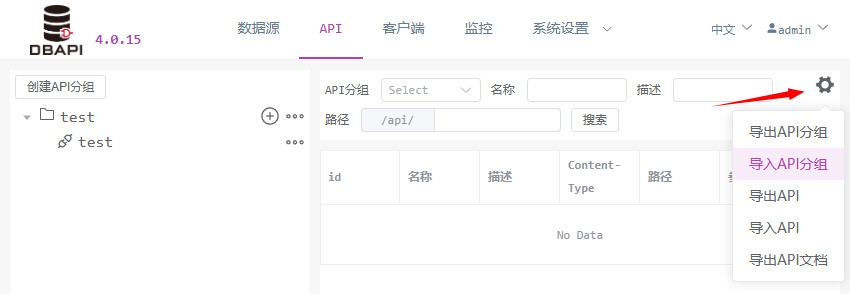
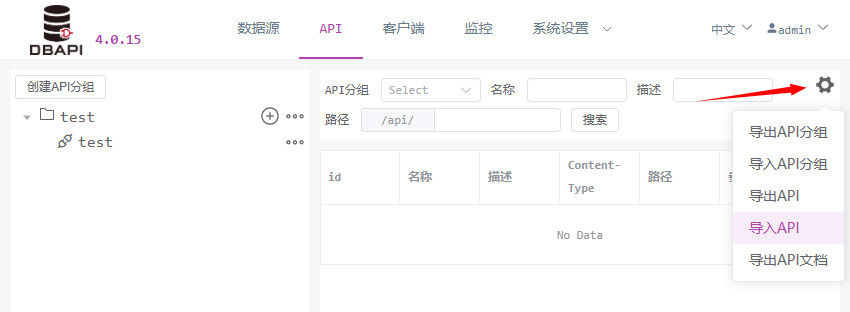
Importar as Configurações
- Após a inicialização, acesse a página do novo software em
http://192.168.xx.xx:8520e faça login comadmin/admin. - Importe as fontes de dados, grupos e configurações de API.
- Com isso, o novo software já estará pronto para uso.
Atualização da Versão Pessoal para a Versão Empresarial
1. Instalação e Obtenção da Licença
- Baixe a versão empresarial do software aqui e extraia o arquivo.
- Inicie o serviço diretamente pelo terminal com o comando
bash bin/dbapi-daemon.sh start standalone. No final do arquivo de loglogs/dbapi-standalone.log, encontre o número de série, use-o para adquirir uma licença e insira-a no arquivoconf/key.properties.
[!ATENÇÃO] Caso deseje instalar a versão em cluster, copie o pacote da versão empresarial para outros servidores e repita os passos acima em cada servidor (obtenção do número de série, obtenção da nova licença e inserção da nova licença).
2. Exportar Configurações da Versão Pessoal
- É necessário exportar previamente as fontes de dados, grupos e configurações de API do sistema da versão pessoal anterior.
3. Configurar e Iniciar a Nova Versão
- Siga as instruções do Guia de Instalação para ajustar as configurações da versão empresarial.
- Para a instalação em modo standalone, execute o comando
bash bin/dbapi-daemon.sh start standalone. - Para a instalação em cluster, copie o arquivo de configuração modificado para os demais nós e inicie o serviço com o comando
bash bin/start-all.sh.
4. Importar as Configurações
- Após a inicialização, acesse a página administrativa da nova versão empresarial em
http://192.168.xx.xx:8520e faça login comadmin/admin. - Importe as fontes de dados, grupos e configurações de API.
- Com isso, o novo software já estará pronto para uso.
Perguntas Frequentes
Porta de Inicialização Ocupada
- Durante o processo de atualização, se a porta estiver ocupada, interrompa o serviço da versão anterior em execução ou altere a porta do novo software e reinicie.
- A porta pode ser modificada no arquivo
conf/application-standalone.properties.
Compatibilidade de Versões
- Se a versão anterior do software tiver um número muito baixo, os arquivos de exportação de fontes de dados, grupos e configurações de API podem não ser compatíveis com a nova versão devido a mudanças na estrutura dos metadados.
- Usuários pagantes podem entrar em contato com o suporte técnico para assistência; usuários com licenças gratuitas devem resolver o problema por conta própria ou recriar manualmente esses itens na nova versão.
Obtenção Automática da Licença
- Se você é usuário da versão empresarial e deseja atualizar para a nova versão empresarial, entre em contato com o suporte técnico para obter uma nova licença ou obtenha-a automaticamente pelo site oficial.
- Clique aqui, informe seu número de série e a licença da versão anterior (disponível por e-mail) para verificação de identidade, preencha o e-mail e o número da nova versão do software conforme indicado e, ao clicar no botão, receba sua nova licença.