Guía de actualización
Descripción general
- Este documento se divide principalmente en tres partes: Actualización de la versión empresarial, Actualización de la versión personal y Actualización de la versión personal a la versión empresarial.
- Todas las actualizaciones requieren descargar, descomprimir e instalar el nuevo paquete, así como introducir una nueva licencia para poder iniciar su uso.
- La migración de datos durante la actualización se divide en dos casos:
- Si el sistema de la versión anterior utiliza como metadatabase MySQL, la nueva versión puede seguir utilizando la misma dirección de la metadatabase; solo es necesario modificar dicha dirección en la configuración de la nueva versión ( salvo que haya una gran diferencia entre versiones y la estructura de las tablas de metadatos haya cambiado, en cuyo caso será necesario ejecutar manualmente sentencias SQL para modificar la estructura de las tablas; consulte las notas sobre incompatibilidades en el registro de cambios de la versión).
- Si el sistema de la versión anterior utiliza la metadatabase incorporada SQLite, primero deberá exportar los orígenes de datos, los grupos y la configuración de las API desde el sistema de la versión anterior, y luego importarlos al sistema de la nueva versión.
[!IMPORTANTE] Este documento asume por defecto un entorno de operación en Linux. Si utiliza Windows, haga clic con el botón derecho sobre el archivo
bin/dbapi.ps1y seleccione "Ejecutar con PowerShell" para iniciar el software.
[!IMPORTANTE] Puede obtener de forma autogestionada la licencia comercial correspondiente a la versión de actualización.
Actualización de la versión empresarial
1. Instalación y obtención de la licencia
- Descargue la nueva versión del software empresarial desde descargas y descomprímala.
- Inicie directamente desde la línea de comandos con el comando
bash bin/dbapi-daemon.sh start standalone. En el archivo de registrologs/dbapi-standalone.log, busque el número de serie en la parte inferior; póngase en contacto con el servicio técnico, proporcione el nuevo número de serie, obtenga una nueva licencia y añádala al archivoconf/key.properties.
[!ADVERTENCIA] Atención Si va a instalar la versión en clúster, copie el paquete de la nueva versión a otros servidores y repita los pasos anteriores (obtención del número de serie, obtención de la nueva licencia y configuración de la nueva licencia) en cada servidor.
2. Configuración de la migración de datos
Caso 1: Metadatabase MySQL
Configuración de la conexión a la base de datos
- Modifique la dirección de la metadatabase en la configuración de la nueva versión,
conf/application.properties, para que apunte a la dirección utilizada por la versión empresarial anterior.
# Dirección de la metadatabase: utilizar la dirección MySQL empleada en la versión anterior
spring.datasource.dynamic.datasource.meta-db.driver-class-name=com.mysql.cj.jdbc.Driver
spring.datasource.dynamic.datasource.meta-db.url=jdbc:mysql://127.0.0.1:3300/dbapi?useSSL=false&characterEncoding=UTF-8&serverTimezone=GMT%2B8
spring.datasource.dynamic.datasource.meta-db.username=root
spring.datasource.dynamic.datasource.meta-db.password=root

access.log.writer=db

# Si se utiliza una base de datos de logs, configurar la dirección de la base de datos de logs según la utilizada en la versión anterior
spring.datasource.dynamic.datasource.access-log-db.driver-class-name=ru.yandex.clickhouse.ClickHouseDriver
spring.datasource.dynamic.datasource.access-log-db.url=jdbc:clickhouse://127.0.0.1:8123/default
spring.datasource.dynamic.datasource.access-log-db.username=default
spring.datasource.dynamic.datasource.access-log-db.password=123456- Ajuste el resto de sus configuraciones siguiendo las instrucciones del documento de instalación.
Inicio del servicio
- Para la versión monousuario, ejecute directamente desde la línea de comandos:
bash bin/dbapi-daemon.sh start standalone. - Para la versión en clúster, copie el archivo de configuración modificado a los demás nodos y use el comando
bash bin/start-all.shpara iniciar el servicio. - Una vez iniciado, podrá utilizar todas las APIs de la versión anterior en la nueva versión.
Caso 2: Metadatabase SQLite
Exportación de la configuración de la versión anterior
- Primero debe exportar los orígenes de datos, los grupos y la configuración de las API desde el sistema de la versión anterior.
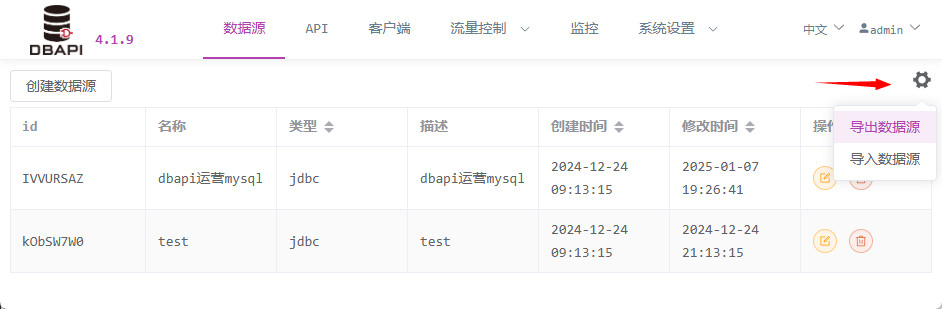
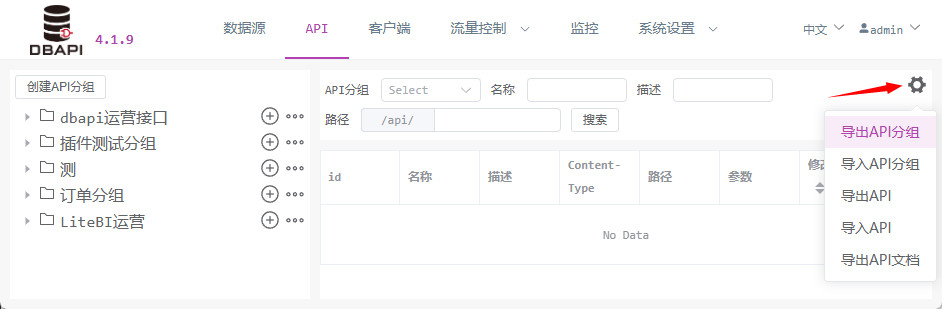
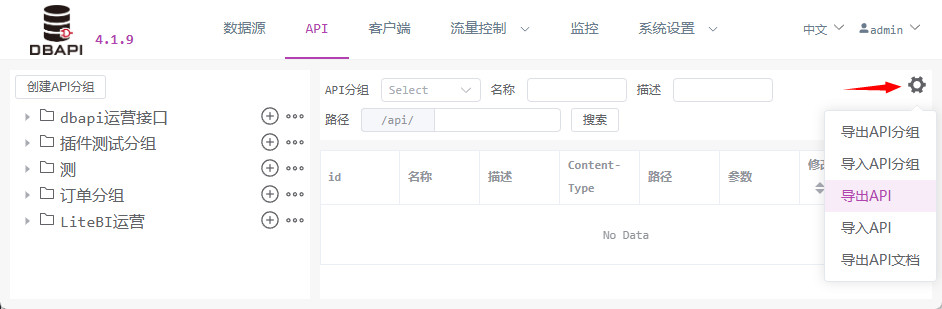
Configuración de la nueva versión
- Ajuste su configuración siguiendo las instrucciones del documento de instalación.
Inicio del servicio
- Para la versión monousuario, ejecute directamente desde la línea de comandos:
bash bin/dbapi-daemon.sh start standalone. - Para la versión en clúster, copie el archivo de configuración modificado a los demás nodos y use el comando
bash bin/start-all.shpara iniciar el servicio.
Importación de la configuración
- Una vez iniciado, acceda a la página web de la nueva versión en
http://192.168.xx.xx:8520y acceda con las credencialesadmin/admin. - Importe los orígenes de datos, los grupos y la configuración de las API.
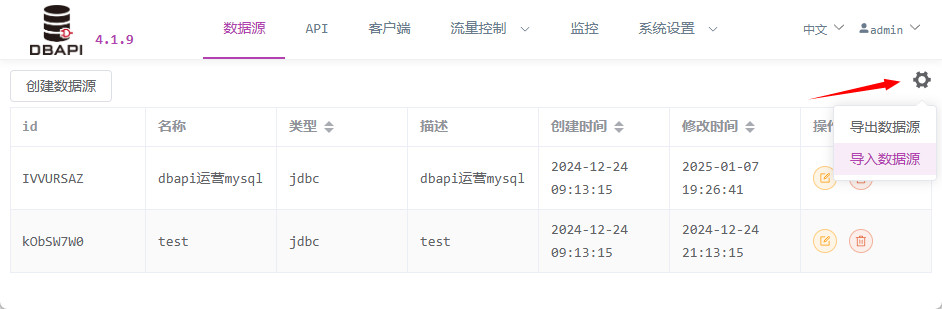
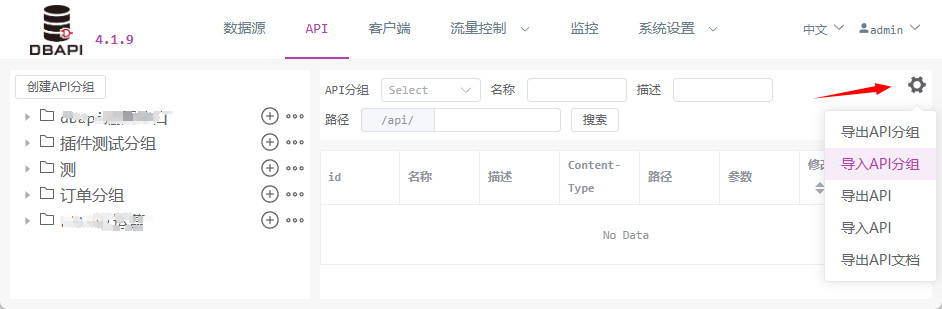
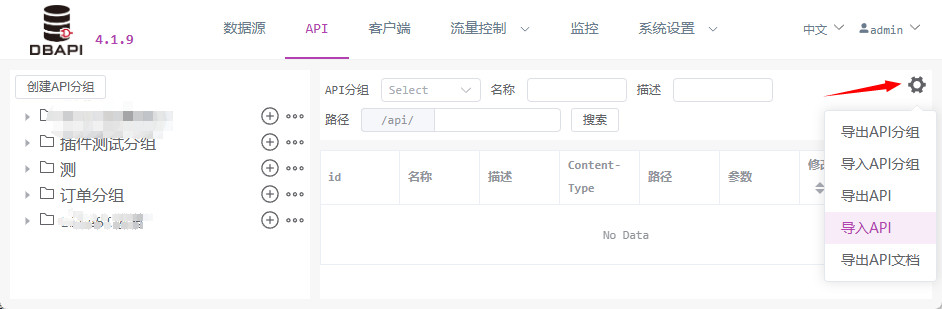
- A partir de este momento, el software de la nueva versión estará listo para su uso.
Actualización de la versión personal
1. Instalación y obtención de la licencia
- Descargue la nueva versión del software personal desde descargas y descomprímala.
- Inicie directamente desde la línea de comandos con el comando
bash bin/dbapi-daemon.sh start standalone. En el archivo de registrologs/dbapi-standalone.log, busque el número de serie en la parte inferior; utilice dicho número para solicitar una nueva licencia gratuita o adquirir una licencia comercial personal, y añádala al archivoconf/key.properties.
2. Configuración de la migración de datos
Caso 1: Metadatabase MySQL
Configuración de la conexión a la base de datos
- Modifique la dirección de la metadatabase en la configuración de la nueva versión,
conf/application.properties, para que apunte a la dirección utilizada por la versión anterior.
# Dirección de la metadatabase: utilizar la dirección MySQL empleada en la versión anterior
spring.datasource.dynamic.datasource.meta-db.driver-class-name=com.mysql.cj.jdbc.Driver
spring.datasource.dynamic.datasource.meta-db.url=jdbc:mysql://127.0.0.1:3300/dbapi?useSSL=false&characterEncoding=UTF-8&serverTimezone=GMT%2B8
spring.datasource.dynamic.datasource.meta-db.username=root
spring.datasource.dynamic.datasource.meta-db.password=root

access.log.writer=db

# Si se utiliza una base de datos de logs, configurar la dirección de la base de datos de logs según la utilizada en la versión anterior
spring.datasource.dynamic.datasource.access-log-db.driver-class-name=ru.yandex.clickhouse.ClickHouseDriver
spring.datasource.dynamic.datasource.access-log-db.url=jdbc:clickhouse://127.0.0.1:8123/default
spring.datasource.dynamic.datasource.access-log-db.username=default
spring.datasource.dynamic.datasource.access-log-db.password=123456- Ajuste el resto de sus configuraciones siguiendo las instrucciones del documento de instalación.
Inicio del servicio
- Ejecute directamente desde la línea de comandos:
bash bin/dbapi-daemon.sh start standalone. - Una vez iniciado, podrá utilizar todas las APIs de la versión anterior en la nueva versión.
Caso 2: Metadatabase SQLite
Exportación de la configuración de la versión anterior
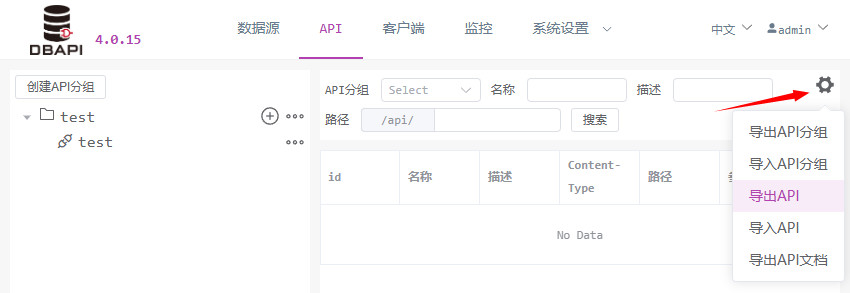
- Primero debe exportar los orígenes de datos, los grupos y la configuración de las API desde el sistema de la versión anterior.
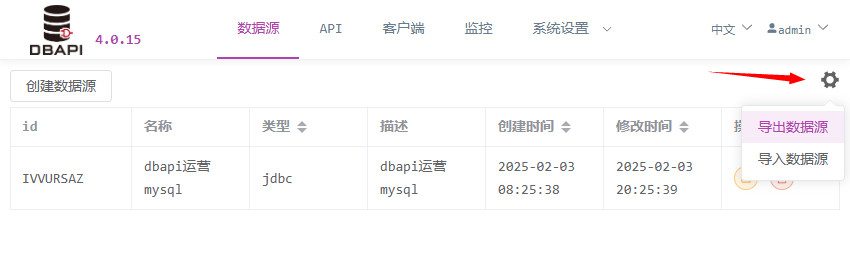
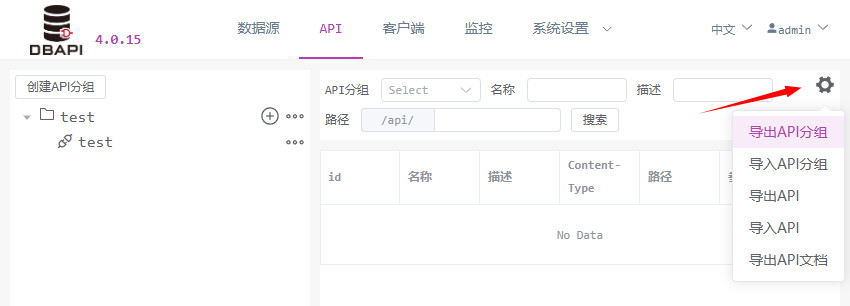
Configuración de la nueva versión
- Ajuste su configuración siguiendo las instrucciones del documento de instalación.
Inicio del servicio
- Ejecute directamente desde la línea de comandos:
bash bin/dbapi-daemon.sh start standalone.
Importación de la configuración
- Una vez iniciado, acceda a la página web de la nueva versión en
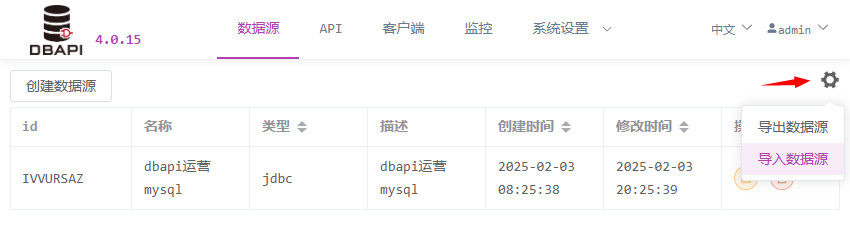
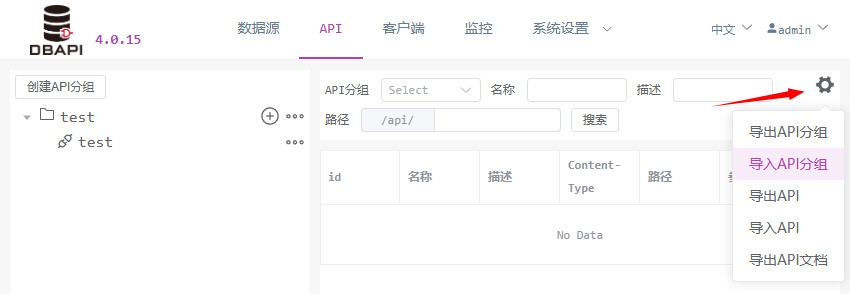
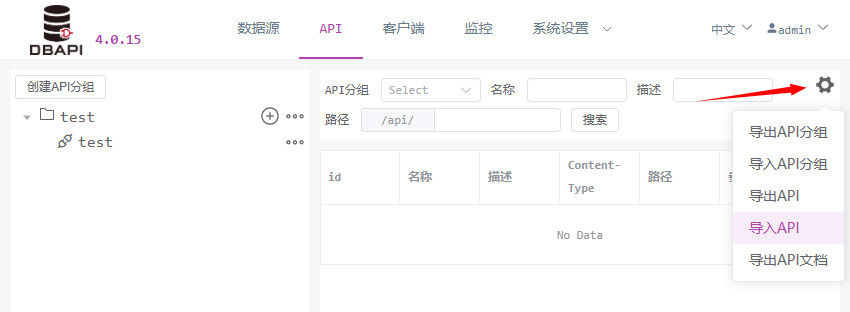
http://192.168.xx.xx:8520y acceda con las credencialesadmin/admin. - Importe los orígenes de datos, los grupos y la configuración de las API.
- A partir de este momento, el software de la nueva versión estará listo para su uso.
Actualización de la versión personal a la versión empresarial
1. Instalación y obtención de la licencia
- Descargue el software empresarial desde descargas y descomprímalo.
- Inicie directamente desde la línea de comandos con el comando
bash bin/dbapi-daemon.sh start standalone. En el archivo de registrologs/dbapi-standalone.log, busque el número de serie en la parte inferior; utilice dicho número para adquirir una licencia y añádala al archivoconf/key.properties.
[!ADVERTENCIA] Atención Si va a instalar la versión en clúster, copie el paquete del software empresarial a otros servidores y repita los pasos anteriores (obtención del número de serie, obtención de la nueva licencia y configuración de la nueva licencia) en cada servidor.
2. Exportación de la configuración de la versión anterior
- Primero debe exportar los orígenes de datos, los grupos y la configuración de las API desde el sistema de la versión personal anterior.
3. Configuración e inicio de la nueva versión
- Ajuste la configuración del software empresarial siguiendo las instrucciones del documento de instalación.
- Para la versión monousuario, ejecute directamente desde la línea de comandos:
bash bin/dbapi-daemon.sh start standalone. - Para la versión en clúster, copie el archivo de configuración modificado a los demás nodos y use el comando
bash bin/start-all.shpara iniciar el servicio.
4. Importación de la configuración
- Una vez iniciado, acceda a la página administrativa de la nueva versión empresarial en
http://192.168.xx.xx:8520y acceda con las credencialesadmin/admin. - Importe los orígenes de datos, los grupos y la configuración de las API.
- A partir de este momento, el software de la nueva versión estará listo para su uso.
Preguntas frecuentes
Ocupación del puerto de inicio
- Durante el proceso de actualización, si el puerto está ocupado, detenga primero el servicio del software de la versión anterior en uso o modifique el número de puerto en la configuración del software de la nueva versión y reinicie el servicio.
- El número de puerto se configura en el archivo
conf/application-standalone.properties.
Compatibilidad entre versiones
- Si la versión del software anterior es demasiado antigua, los archivos de origen de datos, grupos y configuración de las API exportados podrían no ser compatibles con la nueva versión debido a cambios en la estructura de los metadatos.
- Los usuarios con licencia pagada pueden contactar al servicio técnico para recibir soporte; los usuarios con licencia gratuita deberán resolverlo por sí mismos o recrear manualmente los elementos correspondientes en la nueva versión.
Obtención autogestionada de la licencia
- Si es usuario de la versión empresarial y desea actualizar a la nueva versión empresarial, puede contactar al servicio técnico para obtener una nueva licencia o bien solicitarla de forma autogestionada en la página web oficial.
- Haga clic aquí, introduzca primero su número de serie y la licencia de la versión anterior (puede obtenerla por correo electrónico), verifique su identidad y, siguiendo las instrucciones, complete su correo electrónico y el número de la nueva versión del software; luego pulse el botón para obtener la nueva licencia.