업그레이드 가이드
개요
- 본 문서는 크게 3부분으로 구성되어 있습니다: 엔터프라이즈 버전 업그레이드, 개인용 버전 업그레이드, 개인용 버전에서 엔터프라이즈 버전으로의 업그레이드
- 모든 업그레이드 과정에서는 새로운 소프트웨어 패키지를 다운로드하여 압축을 해제한 뒤 설치하고, 새 라이선스를 입력해야만 사용을 시작할 수 있습니다.
- 업그레이드 시 데이터 마이그레이션은 두 가지 경우로 나뉩니다:
- 기존 버전 시스템의 메타데이터 데이터베이스가
MySQL인 경우, 신규 버전에서도 기존 메타데이터 주소를 그대로 사용할 수 있으며, 신규 버전 설정에서 메타데이터 주소만 수정하면 됩니다. (단, 버전 간격이 크고 메타데이터 테이블 구조가 변경된 경우에는 SQL을 직접 실행하여 테이블 구조를 수동으로 수정해야 합니다. 자세한 내용은 버전 업데이트 로그의 비호환 버전 안내를 참고해 주시기 바랍니다.) - 기존 버전 시스템의 메타데이터 데이터베이스가 기본 제공되는
SQLite인 경우, 먼저 기존 버전 소프트웨어 시스템에서 데이터 소스, 그룹, API 설정을 내보낸 뒤 이를 신규 버전 시스템에 다시 가져와야 합니다.
- 기존 버전 시스템의 메타데이터 데이터베이스가
IMPORTANT
본 문서는 기본적으로 Linux 환경에서의 작업 절차를 기준으로 설명합니다. Windows 환경에서는 bin/dbapi.ps1 파일을 마우스 오른쪽 버튼으로 클릭한 뒤 PowerShell로 실행을 선택하여 소프트웨어를 시작해 주시기 바랍니다.
IMPORTANT
업그레이드용 상용 라이선스는 셀프 서비스로 발급받으실 수 있습니다
엔터프라이즈 버전 업그레이드
1. 설치 및 라이선스 획득
- 다운로드 페이지에서 신규 엔터프라이즈 버전 소프트웨어를 다운로드한 뒤 압축을 해제합니다.
- 명령줄에서
bash bin/dbapi-daemon.sh start standalone을 실행하여 서버를 시작합니다. 로그 파일logs/dbapi-standalone.log의 최하단에서 시리얼 번호를 확인한 뒤, 고객센터에 연락하여 새 시리얼 번호를 제공받아conf/key.properties파일에 새 라이선스를 입력합니다.
주의
클러스터 버전을 설치하실 경우, 신규 버전 소프트웨어 패키지를 다른 서버에도 복사한 뒤 각 서버마다 위의 절차(시리얼 번호 확인, 새 라이선스 발급, 라이선스 입력)를 반복해야 합니다.
2. 데이터 마이그레이션 설정
시나리오 1: 메타데이터 데이터베이스가 MySQL인 경우
데이터베이스 연결 설정
- 신규 버전의 설정 파일
conf/application.properties에서 메타데이터 데이터베이스 주소를 기존 엔터프라이즈 버전 소프트웨어의 메타데이터 데이터베이스 주소로 지정합니다.
properties
# 메타데이터 데이터베이스 주소 (기존 버전에서 사용하던 MySQL 주소)
spring.datasource.dynamic.datasource.meta-db.driver-class-name=com.mysql.cj.jdbc.Driver
spring.datasource.dynamic.datasource.meta-db.url=jdbc:mysql://127.0.0.1:3300/dbapi?useSSL=false&characterEncoding=UTF-8&serverTimezone=GMT%2B8
spring.datasource.dynamic.datasource.meta-db.username=root
spring.datasource.dynamic.datasource.meta-db.password=root

access.log.writer=db

# 로그 데이터베이스를 사용하는 경우, 기존 버전에서 사용하던 로그 데이터베이스 주소를 설정
spring.datasource.dynamic.datasource.access-log-db.driver-class-name=ru.yandex.clickhouse.ClickHouseDriver
spring.datasource.dynamic.datasource.access-log-db.url=jdbc:clickhouse://127.0.0.1:8123/default
spring.datasource.dynamic.datasource.access-log-db.username=default
spring.datasource.dynamic.datasource.access-log-db.password=123456- 기타 설정 사항은 설치 문서의 안내에 따라 수정합니다.
서비스 시작
- 단일 인스턴스 버전을 설치한 경우, 명령줄에서
bash bin/dbapi-daemon.sh start standalone을 실행하여 시작합니다. - 클러스터 버전을 설치한 경우, 설정 파일을 수정한 뒤 해당 파일을 다른 노드에도 복사하여
bash bin/start-all.sh명령어로 서비스를 시작합니다. - 서비스가 정상적으로 시작되면 기존 API를 모두 신규 버전에서 사용할 수 있습니다.
시나리오 2: 메타데이터 데이터베이스가 SQLite인 경우
기존 버전 설정 내보내기
- 먼저 기존 버전 소프트웨어 시스템에서 데이터 소스, 그룹, API 설정을 내보내야 합니다.
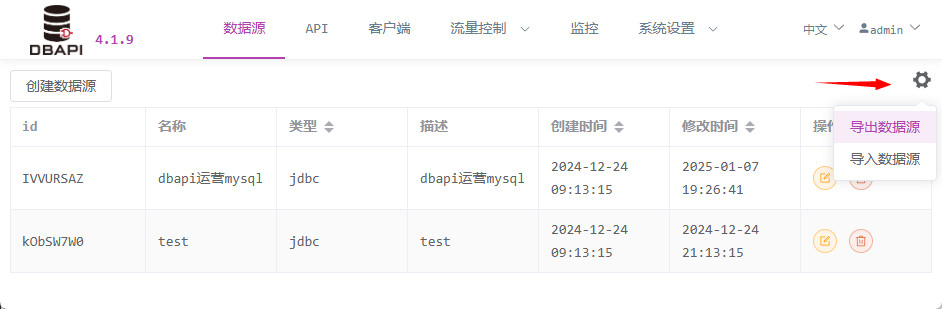
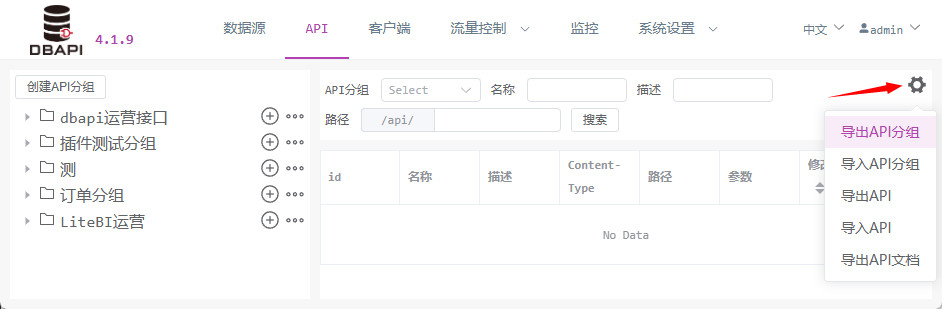
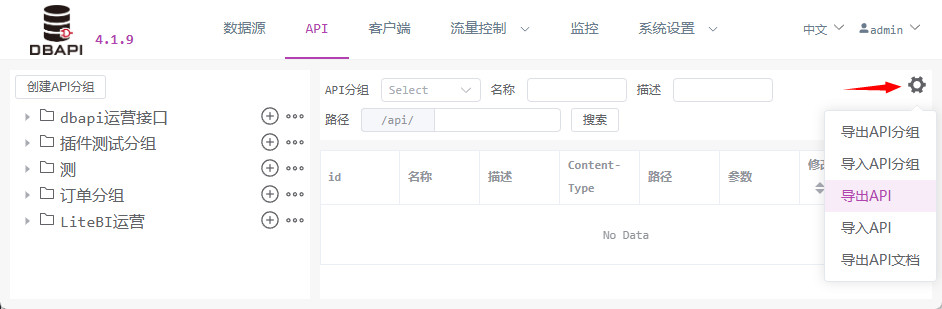
신규 버전 설정
- 설치 문서의 안내에 따라 설정을 수정합니다.
서비스 시작
- 단일 인스턴스 버전을 설치한 경우, 명령줄에서
bash bin/dbapi-daemon.sh start standalone을 실행하여 시작합니다. - 클러스터 버전을 설치한 경우, 설정 파일을 수정한 뒤 해당 파일을 다른 노드에도 복사하여
bash bin/start-all.sh명령어로 서비스를 시작합니다.
설정 파일 가져오기
- 서비스가 정상적으로 시작된 후, 신규 버전 소프트웨어의 관리 페이지
http://192.168.xx.xx:8520에 접속하여admin/admin계정으로 로그인합니다. - 데이터 소스, 그룹, API 설정을 가져옵니다.
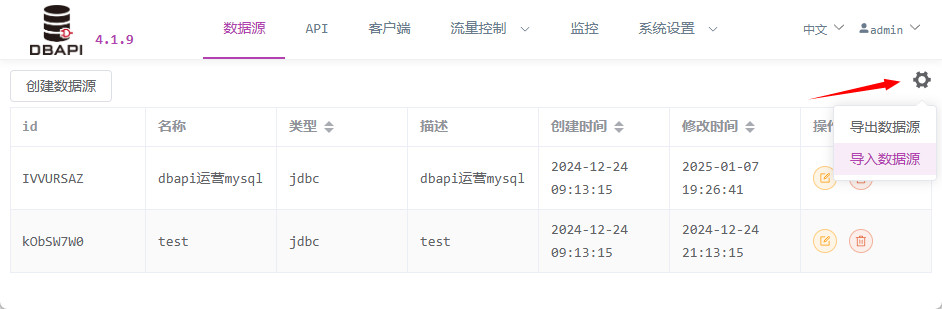
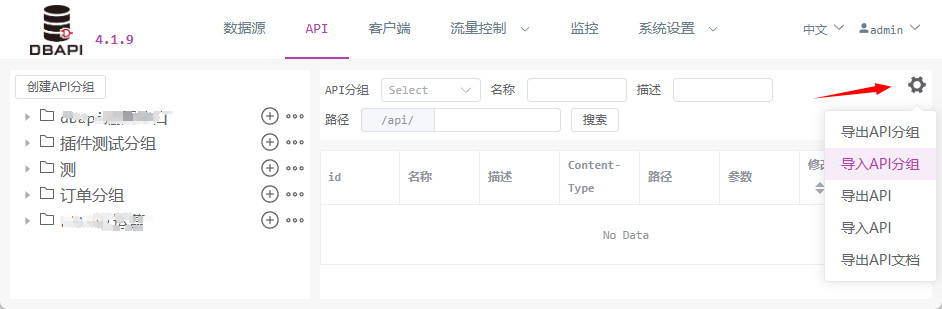
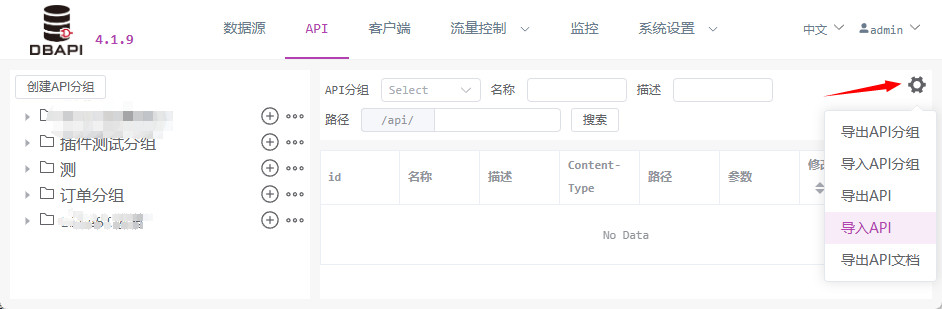
- 이제 신규 버전 소프트웨어를 정상적으로 사용하실 수 있습니다.
개인용 버전 업그레이드
1. 설치 및 라이선스 획득
- 다운로드 페이지에서 신규 개인용 버전 소프트웨어를 다운로드한 뒤 압축을 해제합니다.
- 명령줄에서
bash bin/dbapi-daemon.sh start standalone을 실행하여 서버를 시작합니다. 로그 파일logs/dbapi-standalone.log의 최하단에서 시리얼 번호를 확인한 뒤, 해당 시리얼 번호를 이용해 무료 라이선스를 신청하거나 개인용 상용 라이선스를 구매한 뒤,conf/key.properties파일에 새 라이선스를 입력합니다.
2. 데이터 마이그레이션 설정
시나리오 1: 메타데이터 데이터베이스가 MySQL인 경우
데이터베이스 연결 설정
- 신규 버전의 설정 파일
conf/application.properties에서 메타데이터 데이터베이스 주소를 기존 버전 소프트웨어의 메타데이터 데이터베이스 주소로 지정합니다.
properties
# 메타데이터 데이터베이스 주소 (기존 버전에서 사용하던 MySQL 주소)
spring.datasource.dynamic.datasource.meta-db.driver-class-name=com.mysql.cj.jdbc.Driver
spring.datasource.dynamic.datasource.meta-db.url=jdbc:mysql://127.0.0.1:3300/dbapi?useSSL=false&characterEncoding=UTF-8&serverTimezone=GMT%2B8
spring.datasource.dynamic.datasource.meta-db.username=root
spring.datasource.dynamic.datasource.meta-db.password=root

access.log.writer=db

# 로그 데이터베이스를 사용하는 경우, 기존 버전에서 사용하던 로그 데이터베이스 주소를 설정
spring.datasource.dynamic.datasource.access-log-db.driver-class-name=ru.yandex.clickhouse.ClickHouseDriver
spring.datasource.dynamic.datasource.access-log-db.url=jdbc:clickhouse://127.0.0.1:8123/default
spring.datasource.dynamic.datasource.access-log-db.username=default
spring.datasource.dynamic.datasource.access-log-db.password=123456- 기타 설정 사항은 설치 문서의 안내에 따라 수정합니다.
서비스 시작
- 명령줄에서
bash bin/dbapi-daemon.sh start standalone을 실행하여 서비스를 시작합니다. - 서비스가 정상적으로 시작되면 기존 API를 모두 신규 버전에서 사용할 수 있습니다.
시나리오 2: 메타데이터 데이터베이스가 SQLite인 경우
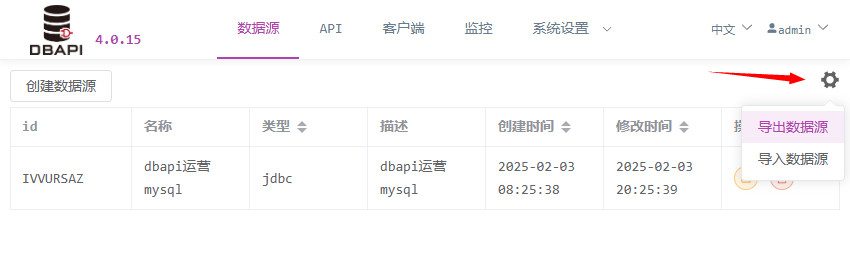
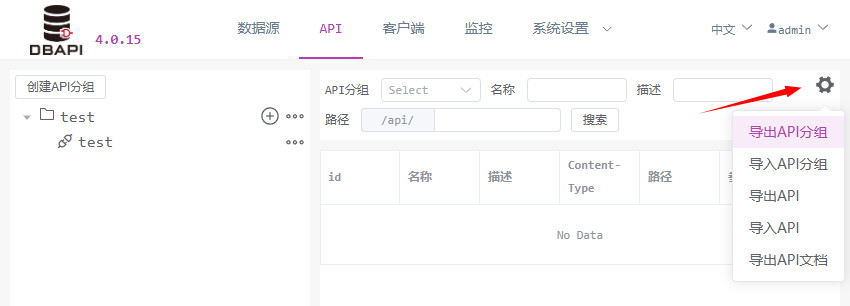
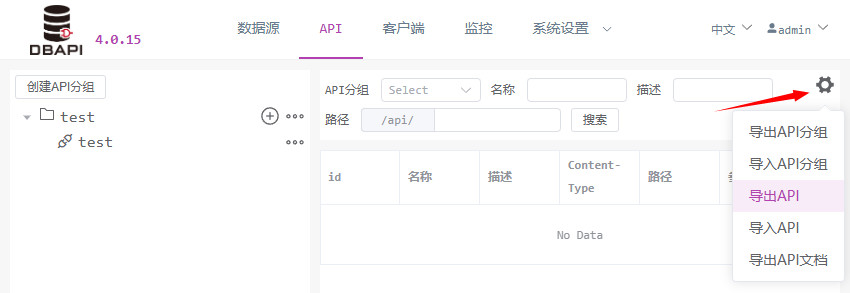
기존 버전 설정 내보내기
- 먼저 기존 버전 소프트웨어 시스템에서 데이터 소스, 그룹, API 설정을 내보내야 합니다.
신규 버전 설정
- 설치 문서의 안내에 따라 설정을 수정합니다.
서비스 시작
- 명령줄에서
bash bin/dbapi-daemon.sh start standalone을 실행하여 서비스를 시작합니다.
설정 파일 가져오기
- 서비스가 정상적으로 시작된 후, 신규 버전 소프트웨어의 관리 페이지
http://192.168.xx.xx:8520에 접속하여admin/admin계정으로 로그인합니다. - 데이터 소스, 그룹, API 설정을 가져옵니다.
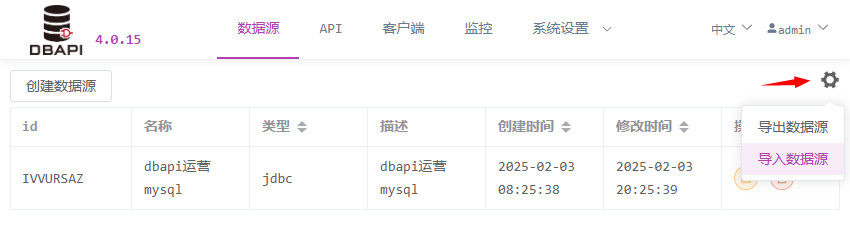
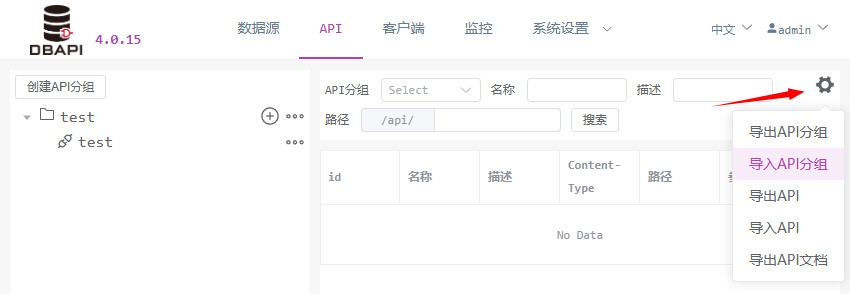
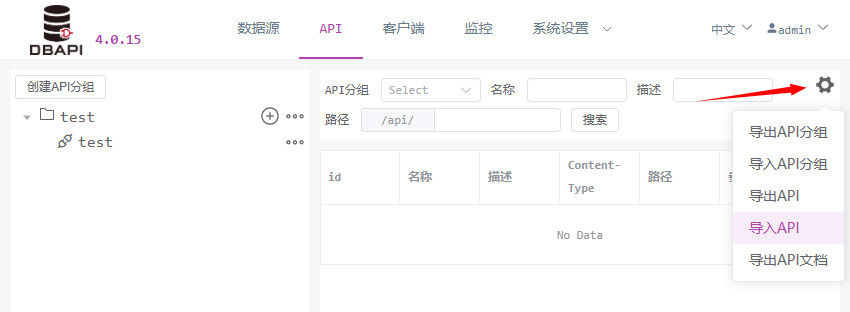
- 이제 신규 버전 소프트웨어를 정상적으로 사용하실 수 있습니다.
개인용 버전에서 엔터프라이즈 버전으로의 업그레이드
1. 설치 및 라이선스 획득
- 다운로드 페이지에서 엔터프라이즈 버전 소프트웨어를 다운로드한 뒤 압축을 해제합니다.
- 명령줄에서
bash bin/dbapi-daemon.sh start standalone을 실행하여 서버를 시작합니다. 로그 파일logs/dbapi-standalone.log의 최하단에서 시리얼 번호를 확인한 뒤, 해당 시리얼 번호를 이용해 라이선스를 구매한 뒤conf/key.properties파일에 새 라이선스를 입력합니다.
주의
클러스터 버전을 설치하실 경우, 엔터프라이즈 버전 소프트웨어 패키지를 다른 서버에도 복사한 뒤 각 서버마다 위의 절차(시리얼 번호 확인, 새 라이선스 발급, 라이선스 입력)를 반복해야 합니다.
2. 기존 버전 설정 내보내기
- 먼저 기존 개인용 버전 소프트웨어에서 데이터 소스, 그룹, API 설정을 내보내야 합니다.
3. 신규 버전 설정 및 서비스 시작
- 설치 문서의 안내에 따라 엔터프라이즈 버전 소프트웨어의 설정을 수정합니다.
- 단일 인스턴스 버전을 설치한 경우, 명령줄에서
bash bin/dbapi-daemon.sh start standalone을 실행하여 서비스를 시작합니다. - 클러스터 버전을 설치한 경우, 설정 파일을 수정한 뒤 해당 파일을 다른 노드에도 복사하여
bash bin/start-all.sh명령어로 서비스를 시작합니다.
4. 설정 파일 가져오기
- 서비스가 정상적으로 시작된 후, 신규 엔터프라이즈 버전 관리 페이지
http://192.168.xx.xx:8520에 접속하여admin/admin계정으로 로그인합니다. - 데이터 소스, 그룹, API 설정을 가져옵니다.
- 이제 신규 버전 소프트웨어를 정상적으로 사용하실 수 있습니다.
자주 묻는 질문
포트 충돌 문제
- 업그레이드 과정 중 포트가 이미 사용 중인 경우, 먼저 기존 버전 소프트웨어 서비스를 종료하거나 신규 버전 소프트웨어의 포트 번호를 변경한 뒤 다시 시작하시기 바랍니다.
- 포트 번호는
conf/application-standalone.properties파일에서 수정 가능합니다.
버전 호환성 문제
- 기존 버전 소프트웨어의 버전이 너무 낮은 경우, 내보낸 데이터 소스, 그룹, API 설정 파일이 신규 버전 소프트웨어에서 불완전하게 가져올 수 있습니다. 이는 메타데이터 구조가 변경되었기 때문입니다.
- 유료 사용자는 고객센터에 문의하여 기술 지원을 받을 수 있으며, 무료 라이선스 사용자는 자체적으로 해결하거나 신규 버전 소프트웨어에서 수동으로 재작성해야 합니다.
라이선스 셀프 서비스 발급
- 엔터프라이즈 버전 사용자가 신규 버전으로 업그레이드할 경우, 고객센터에 연락하여 새 라이선스를 발급받거나 공식 웹사이트에서 셀프 서비스로 엔터프라이즈 버전 라이선스를 발급받을 수 있습니다.
- 여기를 클릭하여 기존 시리얼 번호와 구 버전 라이선스(메일로 발급받은 구 버전 라이선스 포함)를 입력한 뒤, 본인 인증을 완료한 뒤 이메일 주소와 신규 소프트웨어 버전 번호를 입력하면, 버튼 클릭으로 새 라이선스를 발급받을 수 있습니다.