설치 및 배포
이 문서는 개인용 버전과 기업용 버전 소프트웨어의 설치에 모두 적용되며, 두 버전 간 설치 방법은 동일합니다!!!
먼저 다운로드를 통해 설치 패키지를 받으시기 바랍니다. 기본 계정은 admin/admin입니다.
설치 시 구성해야 하는 파라미터들을 이해하기 쉽게 돕기 위해, 먼저 로그 모니터링 관련 기능 설계를 학습하시기 바랍니다.
로컬 단독 설치
준비 작업
- Java 환경이 필요하므로 서버에
JDK를 먼저 설치하고 환경 변수를 설정해 주세요. 권장 버전은JDK8,JDK11,JDK17입니다. - 설치 패키지를 다운로드한 뒤, 설치할 디렉토리에 압축을 해제합니다.
- Linux 서버인 경우 OpenSSL 3을 설치해야 하며, 자세한 내용은 여기를 참고하세요.
NOTE
일반적으로 최신 버전의 Linux 시스템에는 이미 OpenSSL 3이 포함되어 있으므로, openssl version 명령어로 OpenSSL 버전을 확인하실 수 있습니다.
데이터베이스 초기화
- 메타데이터 베이스는 MySQL, PostgreSQL 또는 내장형 SQLite를 지원합니다. MySQL이나 PostgreSQL을 선택할 경우, 미리 초기화 스크립트
sql/ddl_mysql.sql또는sql/ddl_postgres.sql을 실행해야 합니다. 내장형 SQLite를 사용하는 경우에는 별도의 초기화가 필요하지 않습니다. - 로그 데이터베이스는 ClickHouse, MySQL 또는 PostgreSQL을 지원하며, 해당 데이터베이스에서 미리 초기화 스크립트
sql/access_log_clickhouse.sql,sql/access_log_mysql.sql또는sql/access_log_postgres.sql을 실행해야 합니다.
IMPORTANT
로그 데이터베이스로 MySQL 또는 PostgreSQL을 선택하신 경우, 리소스 격리를 위해 메타데이터 베이스와 서로 다른 물리적 인스턴스에 배포하시는 것을 권장합니다.
구성 파라미터
conf/application.properties파일의 다음 설정을 수정합니다.
# API 접근 경로의 통합 루트 경로, 예: http://192.168.xx.xx:8520/api/xxx
# API 컨텍스트
dbapi.api.context=api

# 데이터베이스 주소를 변경하지 않으면 내장형 SQLite가 기본으로 사용됩니다.
# 메타데이터 베이스 주소는 MySQL, PostgreSQL 또는 내장형 SQLite 중 하나를 지정할 수 있습니다.
spring.datasource.dynamic.datasource.meta-db.driver-class-name=org.sqlite.JDBC
spring.datasource.dynamic.datasource.meta-db.url=jdbc:sqlite::resource:sqlite.db
spring.datasource.dynamic.datasource.meta-db.username=
spring.datasource.dynamic.datasource.meta-db.password=

# API 접근 로그를 로그 데이터베이스에 기록하는 방식(권장: db/kafka/null)
# 'db'는 DBAPI가 로그 데이터베이스에 직접 연결하여 API 접근 로그를 기록하는 방식입니다.
# 'kafka'는 DBAPI가 Kafka에 API 접근 로그를 전송한 뒤, 사용자가 Kafka로부터 로그를 수집하여 데이터베이스에 저장하는 방식입니다.
# 'null'은 DBAPI가 로그를 로컬 디스크 파일(`logs/dbapi-access.log`)에만 기록하고, 사용자가 직접 디스크 파일에서 로그를 추출하여 데이터베이스에 저장하는 방식입니다.
access.log.writer=null

# 로그 데이터베이스 주소(권장: MySQL/PostgreSQL/ClickHouse/Doris). 페이지상의 모니터링 기능을 사용하지 않을 경우, 로그 데이터베이스 주소를 설정하지 않아도 됩니다.
spring.datasource.dynamic.datasource.access-log-db.driver-class-name=ru.yandex.clickhouse.ClickHouseDriver
spring.datasource.dynamic.datasource.access-log-db.url=jdbc:clickhouse://127.0.0.1:8123/default
spring.datasource.dynamic.datasource.access-log-db.username=default
spring.datasource.dynamic.datasource.access-log-db.password=123456

# access.log.writer=kafka로 설정된 경우, Kafka 주소와 로그 기록 대상 토픽을 추가로 설정해야 합니다.
access.log.kafka.topic=dbapi_access_log
spring.kafka.bootstrap-servers=127.0.0.1:9092- ( 선택 사항 ) 로그 자동 정리 설정
로그 데이터베이스를 사용하는 경우, 데이터베이스 내 로그를 자동으로 정리하도록 설정할 수 있습니다. conf/application.properties 파일의 다음 설정을 수정합니다.
# 로그 자동 정리 활성화 여부(기본값: 비활성화)
# Access log 자동 정리 활성화 여부(true/false)
access.log.autoClean.enable=false

# 정리 작업 스케줄링 시간(기본값: 매일 새벽 3시)
# Access log 정리 작업 스케줄링 크론 표현식(기본값: 매일 오전 3시)
access.log.autoClean.cron=0 0 3 * * ?

# 로그 데이터 보관 일수(기본값: 15일)
# Access log를 정리하기 전 보관 가능한 일수(기본값: 15일)
access.log.autoClean.retention.days=15
NOTE
이 설정은 기업용 버전 소프트웨어에서만 지원됩니다.
- ( 선택 사항 ) 포트 번호 수정
conf/applicaton-standalone.properties 파일의 server.port 값을 수정합니다.
server.port=8520- ( 선택 사항 ) UI 웹페이지의 접속 IP 제한 설정
conf/applicaton-standalone.properties 파일의 dbapi.ui.allowed.ips 값을 수정합니다.
# 단독 모드에서는 어떤 IP가 UI 웹페이지에 접속할 수 있는지 설정합니다. 설정하지 않으면 모든 IP가 접속 가능합니다.
dbapi.ui.allowed.ips=- ( 선택 사항 ) 메모리 파라미터 수정
bin/jvm_env.properties 파일의 standalone_opts 값을 수정합니다.
# standalone_opts="-Xms1g -Xmx4g -Xmn2g"기본값 그대로 유지해도 무방합니다.
- ( 선택 사항 ) Java 명령어 경로 설정
여러 버전의 JDK를 설치하신 경우, 특정 버전의 JDK를 사용하려면 이 항목을 설정해야 합니다. 설정하지 않아도 기본 환경변수의 Java 명령어가 사용됩니다.
bin/jvm_env.properties 파일의 JAVA_LOCATION 값을 수정합니다. Java 명령어가 위치한 전체 경로를 입력합니다. 예: /usr/bin/java
JAVA_LOCATION="/usr/bin/java"시작 명령어
Linux
- 스크립트를 이용한 시작 및 종료
# Ubuntu/Debian 시스템에서는 sh가 아닌 bash를 사용해 주세요.
bash bin/dbapi-daemon.sh start standalone
bash bin/dbapi-daemon.sh stop standalone

# 재시작
bash bin/dbapi-daemon.sh restart standalone

# 상태 조회
bash bin/dbapi-daemon.sh status standalone- 로그를 확인하기 위해 프런트엔드에서 실행하려면 다음과 같이 실행합니다.
bash bin/dbapi.sh start standaloneWindows
bin/dbapi.ps1파일을 마우스 오른쪽 버튼으로 클릭한 뒤, PowerShell로 실행합니다.- 백그라운드에서 실행하려면 PowerShell로
bin/start.ps1을 실행합니다. bin/start.ps1로 시작한 서비스를 중지하려면 PowerShell로bin/stop.ps1을 실행합니다.
NOTE
단독 모드의 로그 파일은 logs/dbapi-standalone.log입니다.
NOTE
Windows 시스템에서는 클러스터 모드를 지원하지 않으며, 단독 모드만 가능합니다.
WARNING
처음 시작 후 시스템이 자동으로 종료되므로, 활성화를 완료한 뒤 재시작해야만 정상적으로 사용할 수 있습니다.
- 브라우저에서
http://192.168.xx.xx:8520에 접속하여 UI에 진입합니다.
TIP
이전에 구버전을 설치하셨다면, 페이지 캐시로 인한 문제를 방지하기 위해 Ctrl+F5를 눌러 브라우저 캐시를 강제로 새로 고침해 주세요.
로컬 클러스터 설치
클러스터 역할 설명
- 클러스터에는 세 가지 서비스 프로세스가 존재합니다:
manager,gateway,apiServer. manager는 관리 서비스로, 웹 UI 서비스입니다. 이 UI를 통해 데이터 소스, 그룹, API를 생성하고, API의 온라인 디버깅, 실행, 배포, 오프라인 처리 등을 관리할 수 있습니다. 클러스터 내에서 이 서비스 프로세스는 단 하나만 존재합니다.gateway는 게이트웨이 서비스로, API 요청을 각각의apiServer로 분산하는 역할을 합니다. 클러스터 내에서 이 서비스 프로세스 역시 단 하나만 존재합니다.apiServer는 API 서비스로, API 요청을 수신하고 해당 API의 비즈니스 로직을 수행합니다. 클러스터 내에서 이 서비스 프로세스는 여러 개 존재할 수 있습니다.
준비 작업
- 클러스터 배포에는
nacos, 데이터베이스(MySQL또는PostgreSQL),redis가 필요합니다. 먼저nacos(권장 버전 1.4.2), 데이터베이스(MySQL또는PostgreSQL),redis를 설치해 주세요. - 여러 대의 Linux 서버를 준비하고, 각 서버에
JDK를 설치합니다. 권장 버전은JDK8,JDK11,JDK17입니다. - 각 Linux 서버에 OpenSSL 3을 설치합니다. 자세한 내용은 여기를 참고하세요.
NOTE
일반적으로 최신 버전의 Linux 시스템에는 이미 OpenSSL 3이 포함되어 있으므로, openssl version 명령어로 OpenSSL 버전을 확인하실 수 있습니다.
주의사항
모든 서버의 시간이 반드시 동기화되어야 합니다.
방화벽을 활성화하신 경우, manager가 gateway와 apiServer에 접근할 수 있도록, 그리고 gateway가 apiServer에 접근할 수 있도록 설정해 주시기 바랍니다.
SSH 비밀번호 없이 로그인 설정
- 배포용 서버로
host1을 선택한 뒤,host1에서 다른 모든 서버로 SSH 비밀번호 없이 로그인할 수 있도록 설정합니다.
ssh-keygen -t rsa -P '' -f ~/.ssh/id_rsa
cat ~/.ssh/id_rsa.pub >> ~/.ssh/authorized_keys
chmod 600 ~/.ssh/authorized_keys

for ip in host2 host3;     # 여기서 host2, host3을 실제 배포할 서버의 호스트명으로 교체해 주세요.
do
  ssh-copy-id $ip   # 이 과정에서 배포 사용자의 비밀번호를 수동으로 입력해야 합니다.
done
다운로드 및 압축 해제
- 설치 패키지를 다운로드한 뒤, 배포 서버인
host1의 설치 디렉토리에 압축을 해제합니다.
데이터베이스 초기화
- 클러스터 배포의 경우, 메타데이터 베이스는 MySQL 또는 PostgreSQL을 지원합니다. 미리 초기화 스크립트
sql/ddl_mysql.sql또는sql/ddl_postgres.sql을 실행해야 합니다. - 로그 데이터베이스는 ClickHouse, MySQL 또는 PostgreSQL을 지원하며, 해당 데이터베이스에서 미리 초기화 스크립트
sql/access_log_clickhouse.sql,sql/access_log_mysql.sql또는sql/access_log_postgres.sql을 실행해야 합니다.
IMPORTANT
로그 데이터베이스로 MySQL 또는 PostgreSQL을 선택하신 경우, 리소스 격리를 위해 메타데이터 베이스와 서로 다른 물리적 인스턴스에 배포하시는 것을 권장합니다.
구성 파라미터
conf/application.properties파일의 다음 설정을 수정합니다.
#################################### 아래 설정을 반드시 구성해 주세요 #####################################
# API 접근 경로의 통합 루트 경로, 예: http://192.168.xx.xx:8520/api/xxx
# API 컨텍스트
dbapi.api.context=api

# 메타데이터 베이스 주소는 클러스터 버전에서는 MySQL 또는 PostgreSQL만 사용 가능합니다.
spring.datasource.dynamic.datasource.meta-db.driver-class-name=com.mysql.cj.jdbc.Driver
spring.datasource.dynamic.datasource.meta-db.url=jdbc:mysql://127.0.0.1:3306/dbapi?useSSL=false&characterEncoding=UTF-8&serverTimezone=GMT%2B8
spring.datasource.dynamic.datasource.meta-db.username=root
spring.datasource.dynamic.datasource.meta-db.password=root

# API 접근 로그를 로그 데이터베이스에 기록하는 방식(권장: db/kafka/null)
# 'db'는 DBAPI가 로그 데이터베이스에 직접 연결하여 API 접근 로그를 기록하는 방식입니다.
# 'kafka'는 DBAPI가 Kafka에 API 접근 로그를 전송한 뒤, 사용자가 Kafka로부터 로그를 수집하여 데이터베이스에 저장하는 방식입니다.
# 'null'은 DBAPI가 로그를 로컬 디스크 파일(`logs/dbapi-access.log`)에만 기록하고, 사용자가 직접 디스크 파일에서 로그를 추출하여 데이터베이스에 저장하는 방식입니다.
access.log.writer=null

# 로그 데이터베이스 주소(권장: ClickHouse/MySQL/PostgreSQL/Doris). 페이지상의 모니터링 기능을 사용하지 않을 경우, 로그 데이터베이스 주소를 설정하지 않아도 됩니다.
spring.datasource.dynamic.datasource.access-log-db.driver-class-name=ru.yandex.clickhouse.ClickHouseDriver
spring.datasource.dynamic.datasource.access-log-db.url=jdbc:clickhouse://127.0.0.1:8123/default
spring.datasource.dynamic.datasource.access-log-db.username=default
spring.datasource.dynamic.datasource.access-log-db.password=123456

# access.log.writer=kafka로 설정된 경우, Kafka 주소와 로그 기록 대상 토픽을 추가로 설정해야 합니다.
access.log.kafka.topic=dbapi_access_log
spring.kafka.bootstrap-servers=127.0.0.1:9092

############################## 클러스터 모드인 경우, 아래 설정도 반드시 구성해 주세요 ##############################

# 클러스터 모드에서 필요한 Nacos 주소
spring.cloud.nacos.server-addr=127.0.0.1:8848
spring.cloud.nacos.discovery.username=nacos
spring.cloud.nacos.discovery.password=nacos
spring.cloud.nacos.discovery.namespace=public

# 클러스터 모드에서 필요한 Redis 주소
spring.redis.host=localhost
spring.redis.port=6379
spring.redis.database=0
spring.redis.password=
redis 세이프가드 모드
redis를 세이프가드 모드로 사용하는 경우, 아래와 같이 redis 관련 설정을 수정해야 합니다:
spring.redis.sentinel.master=mymaster
spring.redis.sentinel.nodes=192.168.3.10:26379,192.168.3.10:26380,192.168.3.10:26381
spring.redis.password=123456
spring.redis.timeout=2000ms- ( 선택 사항 ) 로그 자동 정리 설정
로그 데이터베이스를 사용하는 경우, 로그 데이터베이스의 로그를 자동으로 정리하도록 설정할 수 있습니다. conf/application.properties 파일에서 다음 설정을 수정하세요.
# 접근 로그 자동 정리를 활성화할지 여부 (기본값은 비활성화)
access.log.autoClean.enable=false

# 정리 작업 스케줄링 시간 (기본값은 매일 새벽 3시)
access.log.autoClean.cron=0 0 3 * * ?

# 정리 전 유지되는 로그 최대 일수 (기본값은 15일)
access.log.autoClean.retention.days=15
NOTE
이 설정은 엔터프라이즈 에디션 소프트웨어에서만 지원됩니다.
- ( 선택 사항 ) 포트 번호 변경
gateway의 포트 번호는 conf/applicaton-gateway.yml 파일의 server.port에서 수정합니다.
server:
port: 8525manager의 포트 번호는 conf/applicaton-manager.properties 파일의 server.port에서 수정합니다.
server.port=8523apiServer의 포트 번호는 conf/applicaton-apiServer.properties 파일의 server.port에서 수정합니다.
server.port=8524CAUTION
방화벽을 활성화한 경우, 포트를 변경한 후 방화벽 설정을 반드시 확인하여 manager가 gateway와 apiServer에 접근할 수 있도록 하고, gateway가 apiServer에 접근할 수 있도록 해야 합니다.
- ( 선택 사항 ) 메모리 파라미터 수정
bin/jvm_env.properties 파일의 manager_opts, apiServer_opts, gateway_opts 값을 수정합니다.
# 클러스터 배포 시 manager JVM 파라미터 설정
#manager_opts="-Xms512m -Xmx1g -Xmn512m"

# 클러스터 배포 시 apiServer JVM 파라미터 설정
#apiServer_opts="-Xms1g -Xmx4g -Xmn2g"

# 클러스터 배포 시 gateway JVM 파라미터 설정
#gateway_opts="-Xms1g -Xmx4g -Xmn2g"
기본값 그대로 두어도 무방합니다.
- ( 선택 사항 ) Java 명령어 경로 설정
여러 버전의 JDK를 설치한 경우, 특정 버전의 JDK를 사용하려면 이 항목을 설정해야 합니다. 설정하지 않아도 기본적으로 환경변수에 지정된 Java 명령어가 사용됩니다.
bin/jvm_env.properties 파일의 JAVA_LOCATION 값을 수정하여 Java 명령어가 위치한 전체 경로를 입력합니다. 예를 들어 /usr/bin/java와 같이 설정합니다.
JAVA_LOCATION="/usr/bin/java"WARNING
클러스터 버전을 배포하는 경우, 이 설정을 반드시 수행하시기 바랍니다. 클러스터 시작 스크립트는 SSH를 통해 원격으로 Java 명령어를 실행하는데, SSH에서는 기본적으로 환경변수 설정이 적용되지 않아 시스템의 Java 명령어를 인식하지 못할 수 있기 때문입니다.
conf/install_config.conf파일을 수정하여 설치할 노드 정보를 구성합니다.
# DBApi를 설치할 모든 호스트의 IP 또는 호스트명을 쉼표로 구분하여 입력
ips=host1,host2,host3

sshPort=22

# gateway를 설치할 호스트
gateway=host1

# apiServer를 설치할 호스트들 (여러 대인 경우 쉼표로 구분)
apiServers=host1,host2,host3

# manager를 설치할 호스트
manager=host2
설치 파일 복사
- host1의 설치 파일을 다른 각 노드의 같은 디렉토리로 복사합니다. 스크립트를 이용하면 한 번에 복사 가능합니다.
bash bin/scp-host.sh시작 명령어
- 클러스터 운영 스크립트
# 클러스터 일괄 시작
bash bin/start-all.sh

# 클러스터 일괄 중지
bash bin/stop-all.sh

# 클러스터 상태 확인
bash bin/status-all.sh

# 개별 서비스 수동 시작/중지
bash bin/dbapi-daemon.sh start gateway
bash bin/dbapi-daemon.sh start manager
bash bin/dbapi-daemon.sh start apiServer

bash bin/dbapi-daemon.sh stop gateway
bash bin/dbapi-daemon.sh stop manager
bash bin/dbapi-daemon.sh stop apiServer

# 개별 서비스 수동 재시작
bash bin/dbapi-daemon.sh restart gateway
bash bin/dbapi-daemon.sh restart manager
bash bin/dbapi-daemon.sh restart apiServer

# 개별 서비스 프런트엔드로 수동 시작 (명령행에서 로그 확인 가능)
bash bin/dbapi.sh start gateway
bash bin/dbapi.sh start manager
bash bin/dbapi.sh start apiServer
INFO
ubuntu/debian 시스템에서는 sh 명령어 대신 bash 명령어를 사용하시기 바랍니다.
NOTE
클러스터 버전의 gateway, apiServer, manager 세 가지 서비스 프로세스는 각각 고유의 로그 파일을 가지고 있으며, 로그 파일 경로는 각각 logs/dbapi-gateway.log, logs/dbapi-apiServer.log, logs/dbapi-manager.log입니다.
WARNING
처음 시스템을 시작하면 자동으로 종료되므로, 반드시 활성화를 진행한 뒤 재부팅해야 정상적으로 사용할 수 있습니다. 꼭 활성화하세요! 활성화! 활성화! 라이선스 신청 없이는 사용할 수 없습니다! 라이선스 신청 없이는 사용할 수 없습니다!
- 브라우저에서
http://192.168.xx.xx:8523에 접속하면 UI에 진입할 수 있으며, API는gateway를 통해http://192.168.xx.xx:8525/api/xx로 접근합니다.
TIP
이전 버전을 사용해 본 적이 있다면, 이전 버전의 브라우저 캐시로 인해 문제가 발생할 수 있으니 브라우저에서 Ctrl+F5를 눌러 캐시를 강제로 새로고침해 주시기 바랍니다.
MCP 설치
MCP 서비스는 DBAPI의 독립적인 구성 요소로서, DBAPI의 단독 버전이나 클러스터 버전 외에도 별도로 배포할 수 있습니다. MCP 서비스를 사용하지 않더라도 DBAPI의 핵심 기능은 정상적으로 작동합니다.
준비
- DBAPI의 단독 버전 또는 클러스터 버전이 이미 설치되어 있고 정상적으로 실행되고 있는지 확인합니다. MCP는 DBAPI가 가용할 때만 정상적으로 작동합니다.
설정 수정
- DBAPI 설치 디렉토리로 이동한 뒤
mcp/mcp-config.yaml파일을 편집합니다.
base_url: "http://127.0.0.1:8520"
admin_username: "admin"
admin_password: "admin"
mcp_port: 8526
refresh_interval: 60- 파라미터 설명:
base_url: DBAPI의 접근 주소. 클러스터 배포 시에는manager서비스의 주소를 입력합니다.admin_username,admin_password: DBAPI 관리자 계정.mcp_port: MCP 서비스의 리스닝 포트.refresh_interval: MCP 도구의 갱신 간격(단위: 초), 기본값은 60초.
MCP 서비스 시작
- DBAPI 설치 디렉토리로 이동한 뒤 다음 명령어를 실행합니다.
# 백그라운드로 시작
bash bin/dbapi-mcp.sh start

# 중지, 상태 확인, 재시작
bash bin/dbapi-mcp.sh stop
bash bin/dbapi-mcp.sh status
bash bin/dbapi-mcp.sh restart

# 프런트엔드로 시작
bash bin/dbapi-mcp.sh fg- Windows 시스템에서는
bin\dbapi-mcp.bat파일을 더블클릭하여 MCP 서비스를 시작할 수 있습니다.
MCP 서비스 사용
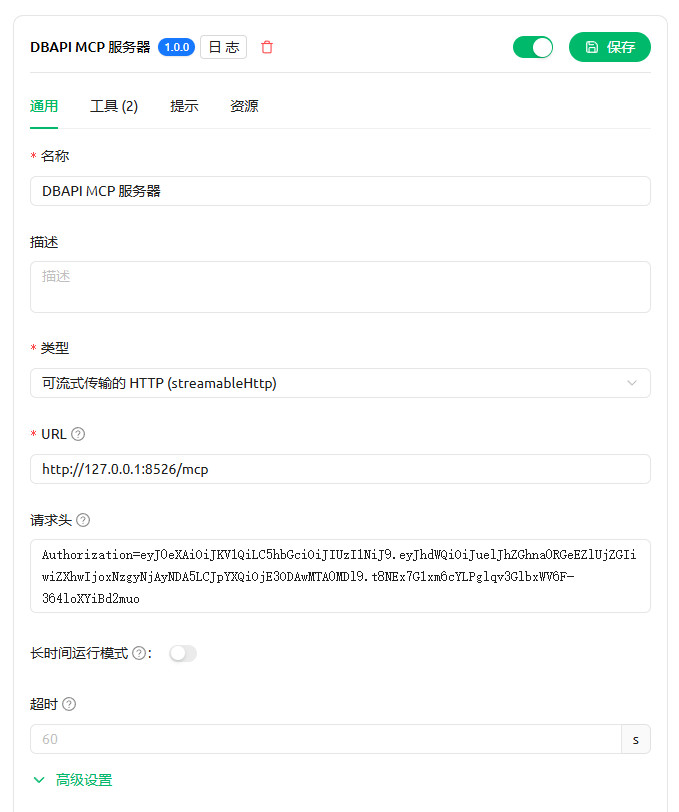
- MCP 서비스는 기본적으로
http://127.0.0.1:8526에서 리스닝하며, MCP 엔드포인트는http://127.0.0.1:8526/mcp입니다. - MCP 서비스는 기본적으로
streamableHttp방식을 사용합니다. - 프라이빗 API에 접근할 때는 반드시 Token이 필요합니다. MCP 클라이언트가 서비스를 호출할 때는 요청 헤더에 다음과 같은 형식으로
Authorization을 추가해야 합니다:
Authorization: <token>- 해당 Token은 DBAPI의 Token 발급 API를 통해 얻을 수 있습니다. Cherry Studio를 예로 들면, 다음과 같이 설정합니다:
부록
- docker를 이용한 Nacos 빠른 설치
docker run --env MODE=standalone --name nacos -d -p 8848:8848 nacos/nacos-server:1.4.2