インストールとデプロイ
本ドキュメントは、個人版および企業版ソフトウェアのインストールに共通して適用されます。両バージョンともインストール手順は同一です。
まず、ダウンロードページからインストールパッケージを取得してください。初期アカウントは admin/admin です。
インストール時に設定が必要なパラメータを理解しやすくするため、ログ監視に関する機能設計を事前にご確認ください。
ローカル環境でのスタンドアロン版デプロイ
準備作業
- Java 環境の依存関係:サーバーに JDK をインストールし、環境変数を設定してください。推奨バージョンは JDK 8、JDK 11、JDK 17 です。
- インストールパッケージをダウンロードし、インストールしたいディレクトリに解凍します。
- Linux サーバーの場合、OpenSSL 3 のインストールが必要です。詳細は こちら を参照してください。
NOTE
一般的に新しいバージョンの Linux システムには OpenSSL 3 が標準搭載されているため、openssl version コマンドで OpenSSL のバージョンを確認できます。
データベースの初期化
- メタデータベースは MySQL、PostgreSQL、または内蔵の SQLite をサポートします。MySQL や PostgreSQL を選択する場合は、事前に初期化スクリプト
sql/ddl_mysql.sqlもしくはsql/ddl_postgres.sqlを実行してください。内蔵の SQLite を使用する場合は、追加の初期化は不要です。 - ログデータベースは ClickHouse、MySQL、PostgreSQL をサポートします。対応するデータベース上で、初期化スクリプト
sql/access_log_clickhouse.sql、sql/access_log_mysql.sql、またはsql/access_log_postgres.sqlを事前に実行してください。
IMPORTANT
ログデータベースとして MySQL や PostgreSQL を選択する場合、リソースの分離を図るため、メタデータベースとは異なる物理インスタンスに配置することを推奨します。
設定パラメータ
conf/application.propertiesファイル内の以下の設定を変更してください。
# API アクセスパスの統一ルート。例: http://192.168.xx.xx:8520/api/xxx
# API コンテキスト
dbapi.api.context=api

# データベースアドレスを変更しない場合、内蔵の SQLite メタデータベースが使用されます。
# メタデータベースのアドレス。MySQL、PostgreSQL、または内蔵の SQLite を指定可能
spring.datasource.dynamic.datasource.meta-db.driver-class-name=org.sqlite.JDBC
spring.datasource.dynamic.datasource.meta-db.url=jdbc:sqlite::resource:sqlite.db
spring.datasource.dynamic.datasource.meta-db.username=
spring.datasource.dynamic.datasource.meta-db.password=

# API アクセスログをログデータベースへ書き込む方式(推奨: db、kafka、null)。値は db、kafka、null のいずれか
# db は DBAPI が直接ログデータベースへ書き込む方式
# kafka は DBAPI が Kafka へログを送信し、ユーザー側で Kafka からログを収集してデータベースへ転送する方式
# null は DBAPI がローカルディスクファイル(logs/dbapi-access.log)へのみログを保存し、ユーザーが自らディスクファイルからログを収集してデータベースへ転送する方式
access.log.writer=null

# ログデータベースのアドレス。MySQL、PostgreSQL、ClickHouse、Doris のいずれかを推奨。画面の監視機能を使用しない場合は、設定不要
spring.datasource.dynamic.datasource.access-log-db.driver-class-name=ru.yandex.clickhouse.ClickHouseDriver
spring.datasource.dynamic.datasource.access-log-db.url=jdbc:clickhouse://127.0.0.1:8123/default
spring.datasource.dynamic.datasource.access-log-db.username=default
spring.datasource.dynamic.datasource.access-log-db.password=123456

# access.log.writer=kafka を設定した場合、Kafka のアドレスとログ出力先のトピックも必要
access.log.kafka.topic=dbapi_access_log
spring.kafka.bootstrap-servers=127.0.0.1:9092- (オプション)ログの自動クリーンアップを設定します。
ログデータベースを使用している場合、ログデータベース内のログを自動的に削除する設定を行うことができます。 conf/application.properties ファイル内の以下の設定を変更してください。
# ログの自動クリーンアップを有効にするかどうか。既定では無効
# Enable or disable automatic cleanup of access logs (true/false)
access.log.autoClean.enable=false

# クリーンアップタスクのスケジュール。毎日午前3時実行
# Cron expression for scheduling the access log cleanup task (executes daily at 3:00 AM by default)
access.log.autoClean.cron=0 0 3 * * ?

# ログデータの保持日数。既定では15日
# Number of days to retain access logs before cleanup (15 days by default)
access.log.autoClean.retention.days=15
NOTE
この設定は企業版ソフトウェアでのみ利用可能です。
- (オプション)ポート番号を変更します。
conf/applicaton-standalone.properties ファイル内の server.port を変更してください。
server.port=8520- (オプション)UI ページへのアクセス許可 IP を設定します。
conf/applicaton-standalone.properties ファイル内の dbapi.ui.allowed.ips を変更してください。
# スタンドアロンモードでは、どの IP アドレスから UI ページへアクセスできるかを設定。未設定の場合はすべての IP がアクセス可能
dbapi.ui.allowed.ips=- (オプション)メモリパラメータを調整します。
bin/jvm_env.properties ファイル内の standalone_opts 値を変更してください。
# standalone_opts="-Xms1g -Xmx4g -Xmn2g"既定値のままでも構いません。
- (オプション)Java コマンドのパスを設定します。
複数の JDK バージョンをインストールしている場合、特定のバージョンを使用する必要があるため、この設定を行ってください。未設定の場合は、環境変数に指定された Java コマンドが使用されます。
bin/jvm_env.properties ファイル内の JAVA_LOCATION 値を変更してください。Java コマンドのフルパスを入力します。例えば /usr/bin/java。
JAVA_LOCATION="/usr/bin/java"起動コマンド
Linux
- スクリプトを使用して起動・停止します。
# Ubuntu/Debian 系統では bash を使用してください。sh は使用しないでください。
bash bin/dbapi-daemon.sh start standalone
bash bin/dbapi-daemon.sh stop standalone

# 再起動
bash bin/dbapi-daemon.sh restart standalone

# ステータス確認
bash bin/dbapi-daemon.sh status standalone- ログを確認するためにフォアグラウンドで実行する場合は、次のコマンドを実行してください。
bash bin/dbapi.sh start standaloneWindows
bin/dbapi.ps1を右クリックし、PowerShell で実行してください。- バックグラウンドで動作させる場合は、PowerShell で
bin/start.ps1を実行してください。 bin/start.ps1で起動したサービスを停止するには、PowerShell でbin/stop.ps1を実行してください。
NOTE
スタンドアロン版のログファイルは logs/dbapi-standalone.log です。
NOTE
Windows システムではスタンドアロンモードのみサポートされ、クラスター版はサポートされていません。
WARNING
初回起動後、システムが自動的に終了します。アクティベーションを完了し、再起動してからご利用ください。
- ブラウザで
http://192.168.xx.xx:8520にアクセスし、UI へ進んでください。
TIP
以前に旧バージョンをインストール済みの場合は、ブラウザキャッシュを強制的に更新するために Ctrl+F5 を押してください。ページキャッシュによる不具合を防ぎます。
ローカル環境でのクラスター版デプロイ
クラスターの役割説明
- クラスターには 3 種類のサービスプロセスがあります。
manager、gateway、apiServerです。 managerは管理サービスであり、Web UI サービスです。この UI を通じてデータソースやグループ、API の作成、さらに API のオンラインデバッグ、実行、公開、非公開などの操作が可能です。このサービスプロセスはクラスター全体で 1 つだけ存在します。gatewayはゲートウェイサービスで、API リクエストを各apiServerへ分配する役割を担います。このサービスプロセスもクラスター全体で 1 つだけ存在します。apiServerは API サービスで、API リクエストを受け取り、その中のビジネスロジックを実行します。このサービスプロセスはクラスター内で複数存在可能です。
準備作業
- クラスターのデプロイには Nacos、データベース(MySQL または PostgreSQL)、Redis が必要です。Nacos(推奨バージョン 1.4.2)、データベース(MySQL または PostgreSQL)、Redis を事前にインストールしてください。
- 複数台の Linux サーバーを用意し、各サーバーに JDK をインストールしてください。推奨バージョンは JDK 8、JDK 11、JDK 17 です。
- 各 Linux サーバーに OpenSSL 3 をインストールしてください。詳細は こちら を参照してください。
NOTE
一般的に新しいバージョンの Linux システムには OpenSSL 3 が標準搭載されているため、openssl version コマンドで OpenSSL のバージョンを確認できます。
注意事項
全てのサーバーの時刻を同期させてください。
防火壁を有効にしている場合は、manager が gateway および apiServer にアクセスできること、また gateway が apiServer にアクセスできることを確認してください。
SSH 無料認証設定
- デプロイ用マシン host1 を選び、host1 から他の各マシンへ SSH 無料認証を設定します。
ssh-keygen -t rsa -P '' -f ~/.ssh/id_rsa
cat ~/.ssh/id_rsa.pub >> ~/.ssh/authorized_keys
chmod 600 ~/.ssh/authorized_keys

for ip in host2 host3;     # ここでは host2, host3 をそれぞれ自分のデプロイ予定のマシン名に置き換えてください
do
  ssh-copy-id  $ip   # この操作中、デプロイユーザーのパスワードを手動で入力する必要があります
done
ダウンロードと解凍
- インストールパッケージをダウンロードし、デプロイ用マシン host1 のインストールディレクトリに解凍します。
データベースの初期化
- クラスター版では、メタデータベースは MySQL または PostgreSQL をサポートします。事前に初期化スクリプト
sql/ddl_mysql.sqlもしくはsql/ddl_postgres.sqlを実行してください。 - ログデータベースは ClickHouse、MySQL、PostgreSQL をサポートします。対応するデータベース上で、初期化スクリプト
sql/access_log_clickhouse.sql、sql/access_log_mysql.sql、またはsql/access_log_postgres.sqlを事前に実行してください。
IMPORTANT
ログデータベースとして MySQL や PostgreSQL を選択する場合、リソースの分離を図るため、メタデータベースとは異なる物理インスタンスに配置することを推奨します。
設定パラメータ
conf/application.propertiesファイル内の以下の設定を変更してください。
#################################### 下記の設定項目をご確認ください #####################################
# API アクセスパスの統一ルート。例: http://192.168.xx.xx:8520/api/xxx
# API コンテキスト
dbapi.api.context=api

# メタデータベースのアドレス。クラスター版では MySQL または PostgreSQL のみ使用可能
spring.datasource.dynamic.datasource.meta-db.driver-class-name=com.mysql.cj.jdbc.Driver
spring.datasource.dynamic.datasource.meta-db.url=jdbc:mysql://127.0.0.1:3306/dbapi?useSSL=false&characterEncoding=UTF-8&serverTimezone=GMT%2B8
spring.datasource.dynamic.datasource.meta-db.username=root
spring.datasource.dynamic.datasource.meta-db.password=root

# API アクセスログをログデータベースへ書き込む方式。値は db、kafka、null のいずれか
# db は DBAPI が直接ログデータベースへ書き込む方式
# kafka は DBAPI が Kafka へログを送信し、ユーザー側で Kafka からログを収集してデータベースへ転送する方式
# null は DBAPI がローカルディスクファイル(logs/dbapi-access.log)へのみログを保存し、ユーザーが自らディスクファイルからログを収集してデータベースへ転送する方式
access.log.writer=null

# ログデータベースのアドレス。ClickHouse、MySQL、PostgreSQL、Doris のいずれかを推奨。画面の監視機能を使用しない場合は、設定不要
spring.datasource.dynamic.datasource.access-log-db.driver-class-name=ru.yandex.clickhouse.ClickHouseDriver
spring.datasource.dynamic.datasource.access-log-db.url=jdbc:clickhouse://127.0.0.1:8123/default
spring.datasource.dynamic.datasource.access-log-db.username=default
spring.datasource.dynamic.datasource.access-log-db.password=123456

# access.log.writer=kafka を設定した場合、Kafka のアドレスとログ出力先のトピックも必要
access.log.kafka.topic=dbapi_access_log
spring.kafka.bootstrap-servers=127.0.0.1:9092

############################## クラスター版の場合、下記の設定項目も必要です ##############################

# Nacos のアドレス。クラスター版で必要
spring.cloud.nacos.server-addr=127.0.0.1:8848
spring.cloud.nacos.discovery.username=nacos
spring.cloud.nacos.discovery.password=nacos
spring.cloud.nacos.discovery.namespace=public

# Redis のアドレス。クラスター版で必要
spring.redis.host=localhost
spring.redis.port=6379
spring.redis.database=0
spring.redis.password=
Redis センチネルモード
Redis がセンチネルモードを使用している場合、Redis 関連の設定を次のように変更する必要があります。
spring.redis.sentinel.master=mymaster
spring.redis.sentinel.nodes=192.168.3.10:26379,192.168.3.10:26380,192.168.3.10:26381
spring.redis.password=123456
spring.redis.timeout=2000ms- (オプション)ログの自動クリーンアップの設定
ログデータベースを使用している場合、ログデータベース内のログを自動的にクリーンアップするよう設定できます。conf/application.properties ファイル内の以下の設定を変更してください。
# アクセスログの自動クリーンアップを有効にするかどうか(デフォルトは無効)
access.log.autoClean.enable=false

# アクセスログクリーンアップタスクのスケジュール(デフォルトは毎日午前3時実行)
access.log.autoClean.cron=0 0 3 * * ?

# クリーンアップ前のアクセスログの保持日数(デフォルトは15日)
access.log.autoClean.retention.days=15
NOTE
この設定はエンタープライズ版ソフトウェアでのみサポートされています。
- (オプション)ポート番号の変更
gateway のポート番号を変更するには、conf/application-gateway.yml ファイル内の server.port を編集します。
server:
  port: 8525
manager のポート番号を変更するには、conf/application-manager.properties ファイル内の server.port を編集します。
server.port=8523apiServer のポート番号を変更するには、conf/application-apiServer.properties ファイル内の server.port を編集します。
server.port=8524CAUTION
ファイアウォールを有効にしている場合は、ポート番号を変更した後、ファイアウォールの設定も適切に行い、manager から gateway や apiServer へ、また gateway から apiServer へアクセスできるようにしてください。
- (オプション)メモリパラメータの変更
bin/jvm_env.properties ファイル内の manager_opts、apiServer_opts、gateway_opts の値を変更します。
# クラスター展開時の manager の JVM パラメータ設定
#manager_opts="-Xms512m -Xmx1g -Xmn512m"

# クラスター展開時の apiServer の JVM パラメータ設定
#apiServer_opts="-Xms1g -Xmx4g -Xmn2g"

# クラスター展開時の gateway の JVM パラメータ設定
#gateway_opts="-Xms1g -Xmx4g -Xmn2g"
デフォルトのまま変更しないことも可能です。
- (オプション)Java コマンドのパスの設定
複数の JDK バージョンをインストールしている場合、特定のバージョンの JDK を使用する必要があるときは、この設定を行ってください。設定しなくても、環境変数に指定された Java コマンドがデフォルトで使用されます。
bin/jvm_env.properties ファイル内の JAVA_LOCATION の値を、Java コマンドが存在するフルパス(例:/usr/bin/java)に設定します。
JAVA_LOCATION="/usr/bin/java"WARNING
クラスター版を展開する際は、この設定を必ず行うことを強く推奨します。クラスター起動スクリプトでは SSH を介して遠隔地から Java コマンドを実行しますが、SSH 経由でコマンドを実行する際には、デフォルトで環境変数が読み込まれないため、システム上の Java コマンドが認識されない可能性があります。
conf/install_config.confファイルを編集し、インストール対象のマシンノードを設定します。
# DBApi をインストールするすべてのホストの IP アドレスまたはホスト名をコンマ区切りで記載
ips=host1,host2,host3

sshPort=22

# gateway をインストールするホスト
gateway=host1

# apiServer をインストールするホスト(複数の場合、コンマ区切り)
apiServers=host1,host2,host3

# manager をインストールするホスト
manager=host2
インストールファイルのコピー
- host1 のインストールファイルを他の各マシンの同一ディレクトリへコピーします。スクリプトを使用すれば一括コピーが可能です。
bash bin/scp-host.sh起動コマンド
- クラスター操作用スクリプト
# クラスターをワンクリックで起動
bash bin/start-all.sh

# クラスターをワンクリックで停止
bash bin/stop-all.sh

# クラスターの稼働状況をワンクリックで確認
bash bin/status-all.sh

# 各サービスを手動で起動・停止
bash bin/dbapi-daemon.sh start gateway
bash bin/dbapi-daemon.sh start manager
bash bin/dbapi-daemon.sh start apiServer

bash bin/dbapi-daemon.sh stop gateway
bash bin/dbapi-daemon.sh stop manager
bash bin/dbapi-daemon.sh stop apiServer

# 各サービスを手動で再起動
bash bin/dbapi-daemon.sh restart gateway
bash bin/dbapi-daemon.sh restart manager
bash bin/dbapi-daemon.sh restart apiServer

# 各サービスを手動でフロントエンドで起動(コマンドラインでログを確認可能)
bash bin/dbapi.sh start gateway
bash bin/dbapi.sh start manager
bash bin/dbapi.sh start apiServer
INFO
ubuntu/debian 系統の場合は、sh コマンドではなく bash コマンドを使用してください。
NOTE
クラスター版では、gateway、apiServer、manager の3種類のサービスプロセスそれぞれに独自のログファイルがあり、そのファイル名はそれぞれ logs/dbapi-gateway.log、logs/dbapi-apiServer.log、logs/dbapi-manager.log です。
WARNING
初回起動時にはシステムが自動的に終了しますので、アクティベートを行う必要があります。アクティベート後に再起動することで利用可能となります。必ずアクティベートしてください!アクティベート!アクティベート!ライセンスを申請してからでないと使用できません!ライセンスを申請してからでないと使用できません!
- ブラウザで
http://192.168.xx.xx:8523にアクセスすると UI が表示され、API はgatewayを経由してhttp://192.168.xx.xx:8525/api/xxにアクセスします。
TIP
以前に旧バージョンをインストールして使用していた場合、旧バージョンのブラウザキャッシュが残っている可能性があるため、ブラウザで Ctrl+F5 を押して強制的にキャッシュを更新してください。
MCP のインストール
MCP サービスは DBAPI の独立したコンポーネントであり、DBAPI のスタンドアロン版やクラスター版とは別に単独で展開できます。MCP サービスを使用しなくても、DBAPI の基本機能は通常通り動作します。
準備
- DBAPI のスタンドアロン版またはクラスター版が既にインストールされ、正常に起動していることを確認してください。MCP は DBAPI が利用可能な場合にのみ正常に動作します。
設定の変更
- DBAPI のインストールディレクトリに移動し、
mcp/mcp-config.yamlを編集します。
base_url: "http://127.0.0.1:8520"
admin_username: "admin"
admin_password: "admin"
mcp_port: 8526
refresh_interval: 60- 設定項目の説明:
base_url:DBAPI のアクセスアドレス。クラスター展開時はmanagerサービスのアドレスを入力してください。admin_username、admin_password:DBAPI の管理者アカウント。mcp_port:MCP サービスの監視ポート。refresh_interval:MCP ツールの更新間隔(秒単位)。デフォルトは60秒。
MCP サービスの起動
- DBAPI のインストールディレクトリに移動した後、次のコマンドを実行します。
# バックグラウンドで起動
bash bin/dbapi-mcp.sh start

# 停止・ステータス確認・再起動
bash bin/dbapi-mcp.sh stop
bash bin/dbapi-mcp.sh status
bash bin/dbapi-mcp.sh restart

# フロントエンドで起動
bash bin/dbapi-mcp.sh fg- Windows 系統では、
bin\dbapi-mcp.batをダブルクリックして MCP サービスを起動できます。
MCP サービスの利用
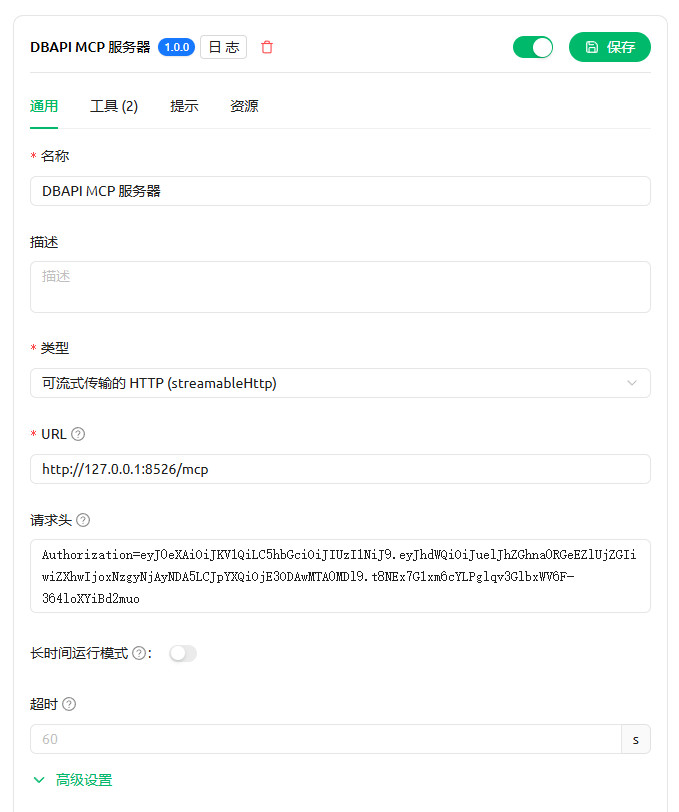
- MCP サービスはデフォルトで
http://127.0.0.1:8526を監視しており、MCP のエンドポイントはhttp://127.0.0.1:8526/mcpです。 - MCP サービスはデフォルトで
streamableHttp方式を使用しています。 - プライベート API にアクセスする際には必ずトークンが必要です。MCP クライアントがサービスを呼び出す際には、リクエストヘッダーに
Authorizationを追加し、以下のような形式で指定します。
Authorization: <token>- このトークンは DBAPI のトークン取得 API を通じて取得できます。Cherry Studio を例として、設定は次のとおりです。
付録
- Docker を使用した Nacos の迅速なインストール
docker run --env MODE=standalone --name nacos -d -p 8848:8848 nacos/nacos-server:1.4.2