アップグレードガイド
概要
- 本書は主に3つのパートから構成されています:エンタープライズ版のアップグレード、パーソナル版のアップグレード、パーソナル版からエンタープライズ版へのアップグレード
- アップグレードには、新しいソフトウェアパッケージを再度ダウンロードし、解凍・インストールしたうえで、新しいライセンスを入力してから使用を開始する必要があります。
- アップグレード時のデータ移行には2種類のケースがあります:
- 旧バージョンのシステムがメタデータベースとして
MySQLを使用している場合、新バージョンでも旧バージョンのメタデータベースの接続情報を引き継ぐことができます。ただし、バージョン間の差が大きく、メタデータテーブル構造が変更されている場合は、手動でSQLを実行してテーブル構造を修正する必要があります(詳細はバージョン更新ログの非互換バージョンに関する説明をご参照ください)。 - 旧バージョンのシステムが標準搭載の
SQLiteをメタデータベースとして使用している場合、まず旧バージョンのソフトウェアからデータソース、グループ、API設定をエクスポートし、それを新バージョンのシステムへインポートする必要があります。
- 旧バージョンのシステムがメタデータベースとして
IMPORTANT
本ドキュメントでは、デフォルトでLinux環境での操作手順を示しています。Windows環境をお使いの場合は、bin/dbapi.ps1ファイルを右クリックし、「PowerShellで実行」を選択してソフトウェアを起動してください。
IMPORTANT
アップグレード用の商用ライセンスは、こちらからご自身で取得いただけます。
エンタープライズ版のアップグレード
1. インストールとライセンスの取得
- 新しいエンタープライズ版ソフトウェアをダウンロードし、解凍します。
- コマンドラインで
bash bin/dbapi-daemon.sh start standaloneを実行して起動し、ログファイルlogs/dbapi-standalone.logの末尾にあるシリアル番号を確認します。その後、カスタマーサポートへ連絡し、新しいシリアル番号を提供して新しいライセンスを交換してください。交換後のライセンスはconf/key.propertiesファイルに記述してください。
注意
クラスター版をインストールする場合は、新しいバージョンのソフトウェアパッケージを他のサーバーにもコピーし、各サーバーで上記の手順(シリアル番号の取得、新しいライセンスの取得、ライセンスの記述)を繰り返す必要があります。
2. データ移行の設定
ケース1:メタデータベースがMySQLの場合
データベース接続の設定
- 新バージョンの設定ファイル
conf/application.propertiesにおいて、メタデータベースの接続先を旧バージョンのエンタープライズ版ソフトウェアが使用していたものと同じように設定します。
properties
# メタデータベースの接続設定(旧バージョンで使用されていたMySQLの情報)
spring.datasource.dynamic.datasource.meta-db.driver-class-name=com.mysql.cj.jdbc.Driver
spring.datasource.dynamic.datasource.meta-db.url=jdbc:mysql://127.0.0.1:3300/dbapi?useSSL=false&characterEncoding=UTF-8&serverTimezone=GMT%2B8
spring.datasource.dynamic.datasource.meta-db.username=root
spring.datasource.dynamic.datasource.meta-db.password=root

access.log.writer=db

# ログデータベースを使用している場合、旧バージョンで使用されていたログデータベースの接続情報を設定
spring.datasource.dynamic.datasource.access-log-db.driver-class-name=ru.yandex.clickhouse.ClickHouseDriver
spring.datasource.dynamic.datasource.access-log-db.url=jdbc:clickhouse://127.0.0.1:8123/default
spring.datasource.dynamic.datasource.access-log-db.username=default
spring.datasource.dynamic.datasource.access-log-db.password=123456- その他の設定については、インストールドキュメントの指示に従って変更してください。
サービスの起動
- スタンドアロン版をインストールしている場合は、コマンドラインで
bash bin/dbapi-daemon.sh start standaloneを実行して起動します。 - クラスター版をインストールしている場合は、設定を変更した構成ファイルを他のノードにも配布し、コマンドラインで
bash bin/start-all.shを実行して起動してください。 - 起動後、旧バージョンのAPIはすべて新バージョンで利用可能です。
ケース2:メタデータベースがSQLiteの場合
旧バージョンの設定をエクスポート
- まず、旧バージョンのソフトウェアからデータソース、グループ、API設定をエクスポートする必要があります。
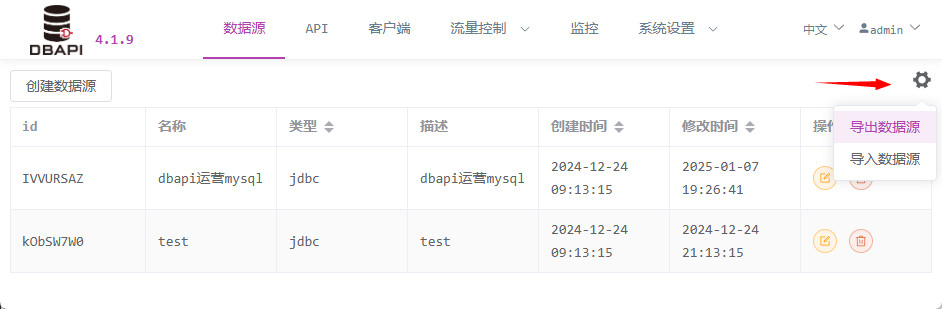
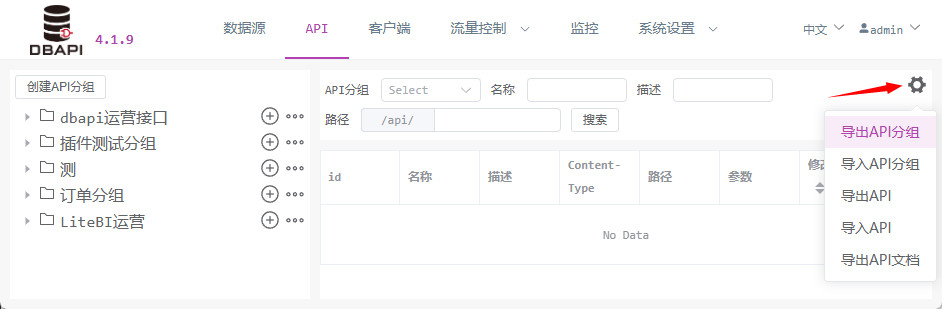
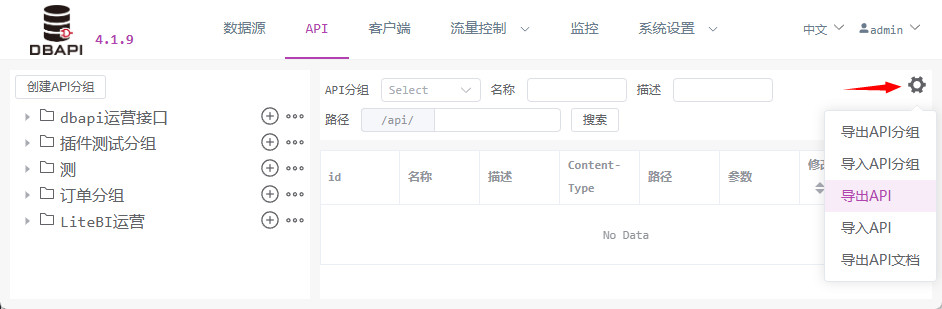
新バージョンの設定
- インストールドキュメントの指示に従い、設定を変更してください。
サービスの起動
- スタンドアロン版をインストールしている場合は、コマンドラインで
bash bin/dbapi-daemon.sh start standaloneを実行して起動します。 - クラスター版をインストールしている場合は、設定を変更した構成ファイルを他のノードにも配布し、コマンドラインで
bash bin/start-all.shを実行して起動してください。
設定のインポート
- 起動後、新バージョンのソフトウェアページ
http://192.168.xx.xx:8520にアクセスし、admin/adminでログインします。 - データソース、グループ、API設定をインポートします。
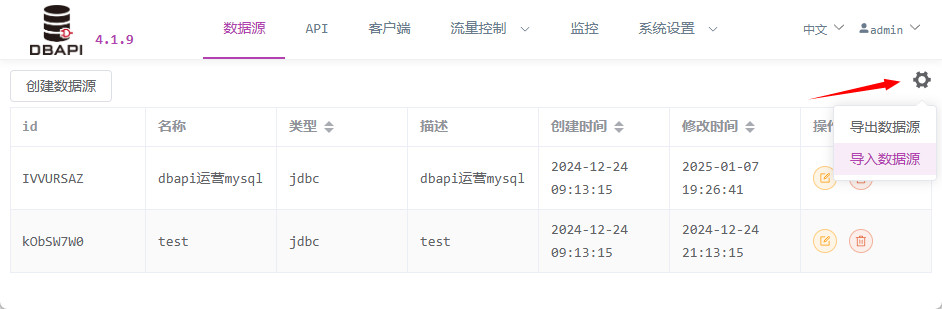
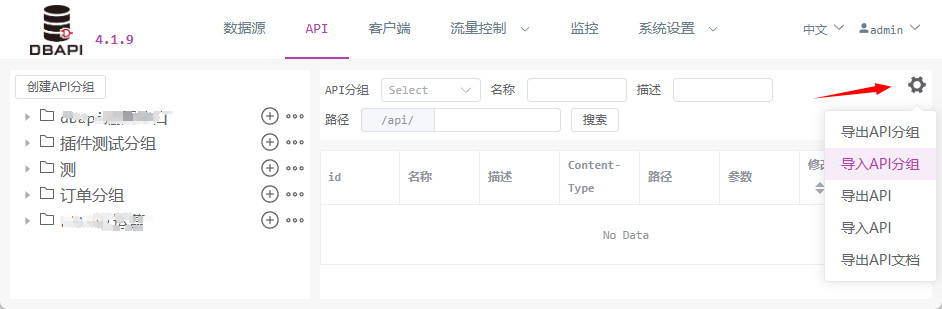
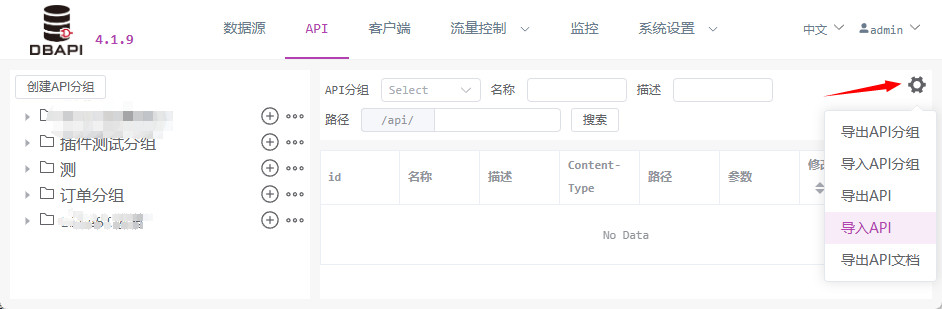
- これで、新バージョンのソフトウェアが正常に使用できるようになります。
パーソナル版のアップグレード
1. インストールとライセンスの取得
- 新しいパーソナル版ソフトウェアをダウンロードし、解凍します。
- コマンドラインで
bash bin/dbapi-daemon.sh start standaloneを実行して起動し、ログファイルlogs/dbapi-standalone.logの末尾にあるシリアル番号を確認します。このシリアル番号を使って、無料の新規ライセンスを申請するか、パーソナル版の商用ライセンスを購入してください。その後、新しいライセンスをconf/key.propertiesファイルに記述してください。
2. データ移行の設定
ケース1:メタデータベースがMySQLの場合
データベース接続の設定
- 新バージョンの設定ファイル
conf/application.propertiesにおいて、メタデータベースの接続先を旧バージョンのソフトウェアが使用していたものと同じように設定します。
properties
# メタデータベースの接続設定(旧バージョンで使用されていたMySQLの情報)
spring.datasource.dynamic.datasource.meta-db.driver-class-name=com.mysql.cj.jdbc.Driver
spring.datasource.dynamic.datasource.meta-db.url=jdbc:mysql://127.0.0.1:3300/dbapi?useSSL=false&characterEncoding=UTF-8&serverTimezone=GMT%2B8
spring.datasource.dynamic.datasource.meta-db.username=root
spring.datasource.dynamic.datasource.meta-db.password=root

access.log.writer=db

# ログデータベースを使用している場合、旧バージョンで使用されていたログデータベースの接続情報を設定
spring.datasource.dynamic.datasource.access-log-db.driver-class-name=ru.yandex.clickhouse.ClickHouseDriver
spring.datasource.dynamic.datasource.access-log-db.url=jdbc:clickhouse://127.0.0.1:8123/default
spring.datasource.dynamic.datasource.access-log-db.username=default
spring.datasource.dynamic.datasource.access-log-db.password=123456- その他の設定については、インストールドキュメントの指示に従って変更してください。
サービスの起動
- スタンドアロン版をインストールしている場合は、コマンドラインで
bash bin/dbapi-daemon.sh start standaloneを実行して起動します。 - 起動後、旧バージョンのAPIはすべて新バージョンで利用可能です。
ケース2:メタデータベースがSQLiteの場合
旧バージョンの設定をエクスポート
- まず、旧バージョンのソフトウェアからデータソース、グループ、API設定をエクスポートする必要があります。
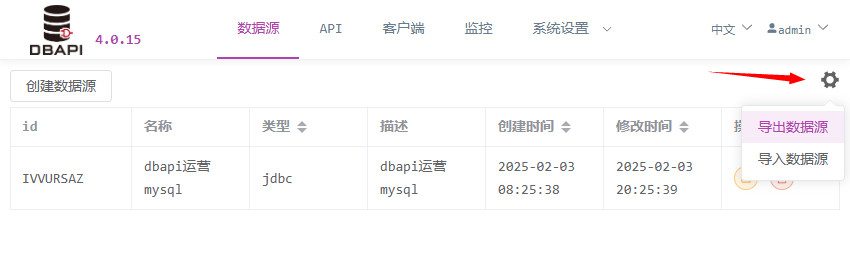
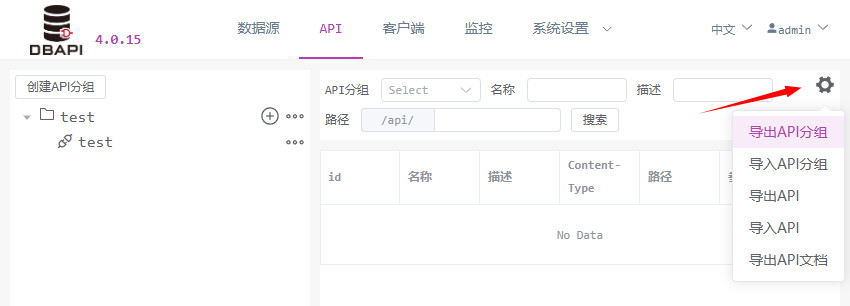
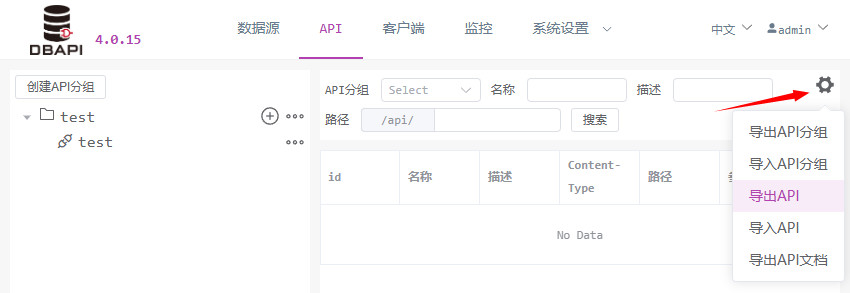
新バージョンの設定
- インストールドキュメントの指示に従い、設定を変更してください。
サービスの起動
- スタンドアロン版をインストールしている場合は、コマンドラインで
bash bin/dbapi-daemon.sh start standaloneを実行して起動します。
設定のインポート
- 起動後、新バージョンのソフトウェアページ
http://192.168.xx.xx:8520にアクセスし、admin/adminでログインします。 - データソース、グループ、API設定をインポートします。
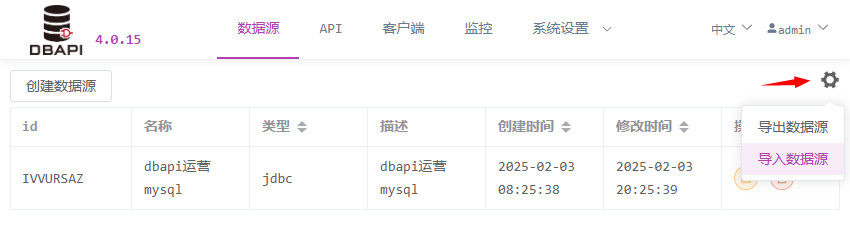
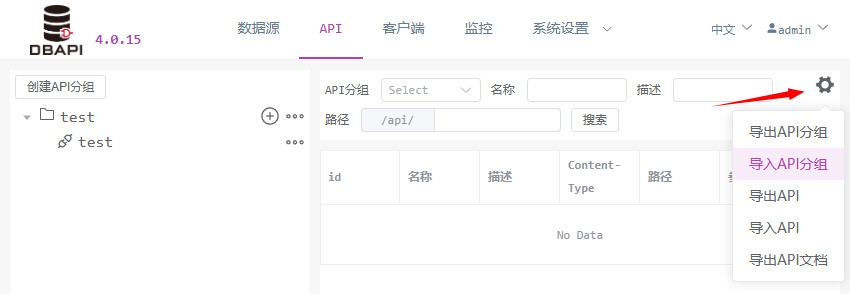
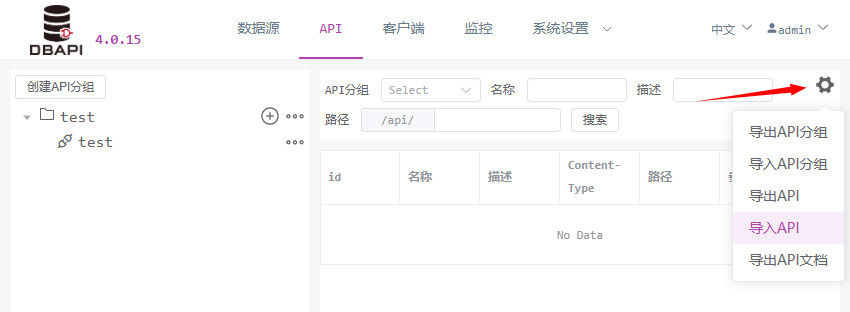
- これで、新バージョンのソフトウェアが正常に使用できるようになります。
パーソナル版からエンタープライズ版へのアップグレード
1. インストールとライセンスの取得
- エンタープライズ版ソフトウェアをダウンロードし、解凍します。
- コマンドラインで
bash bin/dbapi-daemon.sh start standaloneを実行して起動し、ログファイルlogs/dbapi-standalone.logの末尾にあるシリアル番号を確認します。このシリアル番号を使って、ライセンスを購入し、新しいライセンスをconf/key.propertiesファイルに記述してください。
注意
クラスター版をインストールする場合は、エンタープライズ版ソフトウェアパッケージを他のサーバーにもコピーし、各サーバーで上記の手順(シリアル番号の取得、新しいライセンスの取得、ライセンスの記述)を繰り返す必要があります。
2. 旧バージョンの設定をエクスポート
- まず、旧パーソナル版ソフトウェアからデータソース、グループ、API設定をエクスポートする必要があります。
3. 新バージョンの設定と起動
- インストールドキュメントの指示に従い、エンタープライズ版ソフトウェアの設定を変更します。
- スタンドアロン版をインストールしている場合は、コマンドラインで
bash bin/dbapi-daemon.sh start standaloneを実行して起動します。 - クラスター版をインストールしている場合は、設定を変更した構成ファイルを他のノードにも配布し、コマンドラインで
bash bin/start-all.shを実行して起動してください。
4. 設定のインポート
- 起動後、新しいエンタープライズ版の管理ページ
http://192.168.xx.xx:8520にアクセスし、admin/adminでログインします。 - データソース、グループ、API設定をインポートします。
- これで、新バージョンのソフトウェアが正常に使用できるようになります。
よくある質問
起動時のポートの占有
- アップグレード中にポートが占有されている場合は、まず使用中の旧バージョンのソフトウェアサービスを停止するか、新バージョンのソフトウェアのポート番号を変更してから再起動してください。
- ポート番号は
conf/application-standalone.propertiesファイルで変更できます。
バージョンの互換性
- 旧バージョンのソフトウェアのバージョンが古い場合、エクスポートしたデータソース、グループ、API設定ファイルが新バージョンのソフトウェアでインポートできないことがあります。これは、メタデータ構造が変更されたためです。
- 有料ユーザーの方はカスタマーサポートへ技術サポートを依頼してください。無料ライセンスユーザーの方は、自力で対応するか、新バージョンのソフトウェア上で手動で再作成してください。
ライセンスのセルフサービス取得
- エンタープライズ版ユーザーで新バージョンのエンタープライズ版へアップグレードされる場合は、カスタマーサポートへ連絡して新しいライセンスを取得するか、公式サイトで新規のエンタープライズ版ライセンスをセルフサービスで取得できます。
- こちらをクリックし、まずシリアル番号と旧バージョンのライセンス(メールで入手可能)を入力して本人確認を行った後、案内に従ってメールアドレスや新しいソフトウェアのバージョン番号を入力し、ボタンを押すことで新しいライセンスを取得できます。