Installation und Bereitstellung
Dieses Dokument gilt sowohl für die Installation der Personal‑ als auch der Enterprise‑Version der Software; die Installationsverfahren sind bei beiden Versionen identisch!!!
Bitte laden Sie zunächst das Installationspaket hier herunter. Das Standardkonto lautet admin/admin.
Damit Sie die bei der Installation erforderlichen Konfigurationsparameter besser verstehen, empfehlen wir Ihnen, sich zunächst mit den Funktionen zur Protokollüberwachung vertraut zu machen.
Lokale Bereitstellung der Standalone‑Version
Vorbereitungen
- Abhängigkeit von einer Java‑Umgebung: Installieren Sie auf dem Server zunächst das
JDKund konfigurieren Sie die Umgebungsvariablen. Empfohlene Versionen sindJDK8,JDK11oderJDK17. - Laden Sie das Installationspaket herunter und entpacken Sie es in das gewünschte Installationsverzeichnis.
- Bei einem Linux‑Server ist die Installation von OpenSSL 3 erforderlich; bitte beachten Sie dazu diese Anleitung.
[!HINWEIS] In der Regel enthalten neuere Linux‑Distributionen bereits OpenSSL 3; über den Befehl
openssl versionkönnen Sie die OpenSSL‑Version prüfen.
Datenbankinitialisierung
- Die Metadatenbank unterstützt MySQL, PostgreSQL oder das integrierte SQLite. Wählen Sie MySQL oder PostgreSQL, so müssen Sie vorab das Initialisierungsskript
sql/ddl_mysql.sqlbzw.sql/ddl_postgres.sqlausführen. Bei Verwendung des integrierten SQLite ist keine zusätzliche Initialisierung erforderlich. - Die Protokolldatenbank unterstützt ClickHouse, MySQL oder PostgreSQL. Führen Sie hierzu im jeweiligen Datenbanksystem das Initialisierungsskript
sql/access_log_clickhouse.sql,sql/access_log_mysql.sqlodersql/access_log_postgres.sqlaus.
[!WICHTIG] Wenn Sie die Protokolldatenbank auf MySQL oder PostgreSQL setzen, wird empfohlen, diese von der Metadatenbank auf separaten physischen Instanzen zu betreiben, um eine Ressourcentrennung zu gewährleisten.
Konfiguration der Parameter
- Ändern Sie die folgenden Einstellungen in der Datei
conf/application.properties:
# Einheitlicher Root‑Pfad für API‑Zugriffe, z. B.: http://192.168.xx.xx:8520/api/xxx
# API‑Kontext
dbapi.api.context=api

# Falls die Datenbankadresse nicht geändert wird, verwendet das System standardmäßig die eingebaute SQLite‑Metadatenbank
# Adresse der Metadatenbank; kann MySQL, PostgreSQL oder das integrierte SQLite sein
spring.datasource.dynamic.datasource.meta-db.driver-class-name=org.sqlite.JDBC
spring.datasource.dynamic.datasource.meta-db.url=jdbc:sqlite::resource:sqlite.db
spring.datasource.dynamic.datasource.meta-db.username=
spring.datasource.dynamic.datasource.meta-db.password=

# Methode, mit der API‑Zugriffsprotokolle in die Protokolldatenbank geschrieben werden (empfohlen: db/kafka/null)
# „db“ bedeutet, dass DBAPI direkt in die Protokolldatenbank schreibt
# „kafka“ bedeutet, dass DBAPI die Protokolle in Kafka schreibt; der Benutzer muss die Protokolle anschließend manuell aus Kafka in die Protokolldatenbank übertragen
# „null“ bedeutet, dass DBAPI die Protokolle nur lokal in eine Datei (`logs/dbapi-access.log`) schreibt; der Benutzer muss die Protokolle anschließend manuell aus dieser Datei in die Protokolldatenbank übertragen
access.log.writer=null

# Adresse der Protokolldatenbank; empfohlen: MySQL/PostgreSQL/ClickHouse/Doris. Falls Sie die Überwachungsfunktionen auf der Webseite nicht benötigen, kann diese Adresse weggelassen werden
spring.datasource.dynamic.datasource.access-log-db.driver-class-name=ru.yandex.clickhouse.ClickHouseDriver
spring.datasource.dynamic.datasource.access-log-db.url=jdbc:clickhouse://127.0.0.1:8123/default
spring.datasource.dynamic.datasource.access-log-db.username=default
spring.datasource.dynamic.datasource.access-log-db.password=123456

# Falls access.log.writer=kafka konfiguriert wurde, müssen zusätzlich die Kafka‑Adresse sowie der Topic für die Protokollschreibung festgelegt werden
access.log.kafka.topic=dbapi_access_log
spring.kafka.bootstrap-servers=127.0.0.1:9092- ( Optional ) Konfiguration der automatischen Protokollbereinigung
Wenn Sie eine Protokolldatenbank verwenden, können Sie die Protokolle darin automatisch bereinigen lassen. Dazu ändern Sie die folgenden Einstellungen in der Datei conf/application.properties:
# Aktivierung der automatischen Bereinigung von Zugriffsprotokollen (Standard: deaktiviert)
# Enable or disable automatic cleanup of access logs (true/false)
access.log.autoClean.enable=false

# Zeitplan für die Ausführung der Bereinigungsaufgabe (standardmäßig täglich um 3:00 Uhr früh)
# Cron expression for scheduling the access log cleanup task (executes daily at 3:00 AM by default)
access.log.autoClean.cron=0 0 3 * * ?

# Anzahl der Tage, für die Zugriffsprotokolle aufbewahrt werden sollen (standardmäßig 15 Tage)
# Number of days to retain access logs before cleanup (15 days by default)
access.log.autoClean.retention.days=15
[!HINWEIS] Diese Option ist nur in der Enterprise‑Version verfügbar.
- ( Optional ) Änderung der Portnummer
Ändern Sie in der Datei conf/applicaton-standalone.properties den Wert von server.port:
server.port=8520- ( Optional ) Festlegung, welche IP‑Adressen auf die UI zugreifen dürfen
Ändern Sie in der Datei conf/applicaton-standalone.properties den Wert von dbapi.ui.allowed.ips:
# Im Standalone‑Modus legen Sie fest, welche IPs auf die UI zugreifen dürfen; bleibt dieses Feld leer, sind alle IPs zugänglich
dbapi.ui.allowed.ips=- ( Optional ) Anpassung der Speicherparameter
Ändern Sie in der Datei bin/jvm_env.properties den Wert von standalone_opts:
# standalone_opts="-Xms1g -Xmx4g -Xmn2g"Sie können diesen Wert unverändert belassen.
- ( Optional ) Konfiguration des Pfads zum Java‑Befehl
Falls mehrere JDK‑Versionen installiert sind und Sie eine bestimmte Version verwenden möchten, konfigurieren Sie diesen Punkt. Andernfalls wird der vom Betriebssystem definierte Java‑Befehl verwendet.
Ändern Sie in der Datei bin/jvm_env.properties den Wert von JAVA_LOCATION und geben Sie den vollständigen Pfad zum Java‑Befehl an, z. B. /usr/bin/java:
JAVA_LOCATION="/usr/bin/java"Startbefehle
Linux
- Verwenden Sie Skripte zum Starten und Stoppen:
# Für Ubuntu/Debian verwenden Sie bitte bash, nicht sh
bash bin/dbapi-daemon.sh start standalone
bash bin/dbapi-daemon.sh stop standalone

# Neustart
bash bin/dbapi-daemon.sh restart standalone

# Statusabfrage
bash bin/dbapi-daemon.sh status standalone- Falls Sie die Anwendung im Vordergrund ausführen möchten, um Protokolle direkt zu sehen, führen Sie folgendes Kommando aus:
bash bin/dbapi.sh start standaloneWindows
- Klicken Sie mit der rechten Maustaste auf
bin/dbapi.ps1und wählen Sie PowerShell aus, um die Datei auszuführen. - Für den Hintergrundbetrieb verwenden Sie PowerShell, um
bin/start.ps1auszuführen. - Um den durch
bin/start.ps1gestarteten Dienst zu beenden, führen Siebin/stop.ps1in PowerShell aus.
[!HINWEIS] Die Protokolldateien der Standalone‑Version befinden sich in
logs/dbapi-standalone.log.
[!HINWEIS] Das Windows‑System unterstützt ausschließlich den Standalone‑Modus; der Cluster‑Modus wird nicht unterstützt.
[!WARNUNG] Nach dem ersten Start beendet sich das System automatisch. Erst nach Abschluss der Aktivierung und einem Neustart kann die Anwendung genutzt werden.
- Öffnen Sie in Ihrem Browser die URL
http://192.168.xx.xx:8520, um zur Benutzeroberfläche zu gelangen.
[!TIPP] Falls bereits eine ältere Version installiert war, drücken Sie bitte
Ctrl+F5, um den Browsercache zwangsweise zu aktualisieren und mögliche Probleme aufgrund von Seiten-Caching zu vermeiden.
Lokale Bereitstellung der Cluster‑Version
Erläuterung der Cluster‑Rollen
- Im Cluster gibt es drei Arten von Dienstprozessen:
manager,gatewayundapiServer. - Der
managerist der Verwaltungsdienst – also die Web‑UI –, über die Datenquellen, Gruppen und APIs erstellt sowie deren Online‑Debugging, Ausführung, Veröffentlichung und Offline‑Schaltung verwaltet werden können. Es gibt nur einen solchen Prozess im gesamten Cluster. - Das
gatewayist der Gateway‑Dienst, der API‑Anfragen an die verschiedenenapiServersweiterleitet. Auch davon existiert im gesamten Cluster nur ein Exemplar. - Der
apiServerist der API‑Dienst, der API‑Anfragen entgegennimmt und die darin enthaltenen Geschäftslogiken ausführt. Im Cluster können mehrere solcher Prozesse vorhanden sein.
Vorbereitungen
- Die Cluster‑Bereitstellung hängt von
nacos, einer Datenbank (entwederMySQLoderPostgreSQL) sowieredisab. Bitte installieren Sie zunächstnacos(empfohlene Version 1.4.2), eine Datenbank (entwederMySQLoderPostgreSQL) undredis. - Stellen Sie mehrere Linux‑Server bereit und installieren Sie auf jedem Server das
JDK. Empfohlene Versionen sindJDK8,JDK11oderJDK17. - Auf jedem Linux‑Server muss OpenSSL 3 installiert sein; bitte beachten Sie dazu diese Anleitung.
[!HINWEIS] In der Regel enthalten neuere Linux‑Distributionen bereits OpenSSL 3; über den Befehl
openssl versionkönnen Sie die OpenSSL‑Version prüfen.
[!VORSICHT] Hinweis: Die Zeiten aller Server müssen genau synchronisiert sein.
Falls Sie eine Firewall aktiviert haben, stellen Sie sicher, dass der
managersowohl auf dasgatewayals auch auf dieapiServerszugreifen kann und dass dasgatewayauf dieapiServerszugreifen kann.
SSH‑Passwortfreie Konfiguration
- Wählen Sie einen Server, nennen wir ihn
host1, als Bereitstellungsrechner und richten Sie auf diesem Server die passwortfreie SSH‑Anmeldung zu allen anderen Servern ein.
ssh-keygen -t rsa -P '' -f ~/.ssh/id_rsa
cat ~/.ssh/id_rsa.pub >> ~/.ssh/authorized_keys
chmod 600 ~/.ssh/authorized_keys

for ip in host2 host3;     # Ersetzen Sie hier host2 und host3 durch die Hostnamen Ihrer Zielserver
do
  ssh-copy-id $ip   # Während dieses Vorgangs müssen Sie das Passwort des Zielbenutzers manuell eingeben
done
Herunterladen und Entpacken
- Laden Sie das Installationspaket herunter und entpacken Sie es im Installationsverzeichnis des Bereitstellungsrechners
host1.
Datenbankinitialisierung
- Für die Cluster‑Bereitstellung unterstützt die Metadatenbank MySQL oder PostgreSQL. Führen Sie vorab das Initialisierungsskript
sql/ddl_mysql.sqlodersql/ddl_postgres.sqlaus. - Die Protokolldatenbank unterstützt ClickHouse, MySQL oder PostgreSQL. Führen Sie im entsprechenden Datenbanksystem das Initialisierungsskript
sql/access_log_clickhouse.sql,sql/access_log_mysql.sqlodersql/access_log_postgres.sqlaus.
[!WICHTIG] Wenn Sie die Protokolldatenbank auf MySQL oder PostgreSQL setzen, wird empfohlen, diese von der Metadatenbank auf separaten physischen Instanzen zu betreiben, um eine Ressourcentrennung zu gewährleisten.
Konfiguration der Parameter
- Ändern Sie die folgenden Einstellungen in der Datei
conf/application.properties:
#################################### Bitte konfigurieren Sie die unten stehenden Parameter #####################################
# Einheitlicher Root‑Pfad für API‑Zugriffe, z. B.: http://192.168.xx.xx:8520/api/xxx
# API‑Kontext
dbapi.api.context=api

# Adresse der Metadatenbank; im Cluster‑Modus können nur MySQL oder PostgreSQL verwendet werden
spring.datasource.dynamic.datasource.meta-db.driver-class-name=com.mysql.cj.jdbc.Driver
spring.datasource.dynamic.datasource.meta-db.url=jdbc:mysql://127.0.0.1:3306/dbapi?useSSL=false&characterEncoding=UTF-8&serverTimezone=GMT%2B8
spring.datasource.dynamic.datasource.meta-db.username=root
spring.datasource.dynamic.datasource.meta-db.password=root

# Methode, mit der API‑Zugriffsprotokolle in die Protokolldatenbank geschrieben werden (empfohlen: db/kafka/null)
# „db“ bedeutet, dass DBAPI direkt in die Protokolldatenbank schreibt
# „kafka“ bedeutet, dass DBAPI die Protokolle in Kafka schreibt; der Benutzer muss die Protokolle anschließend manuell aus Kafka in die Protokolldatenbank übertragen
# „null“ bedeutet, dass DBAPI die Protokolle nur lokal in eine Datei (`logs/dbapi-access.log`) schreibt; der Benutzer muss die Protokolle anschließend manuell aus dieser Datei in die Protokolldatenbank übertragen
access.log.writer=null

# Adresse der Protokolldatenbank; empfohlen: ClickHouse/MySQL/PostgreSQL/Doris. Falls Sie die Überwachungsfunktionen auf der Webseite nicht benötigen, kann diese Adresse weggelassen werden
spring.datasource.dynamic.datasource.access-log-db.driver-class-name=ru.yandex.clickhouse.ClickHouseDriver
spring.datasource.dynamic.datasource.access-log-db.url=jdbc:clickhouse://127.0.0.1:8123/default
spring.datasource.dynamic.datasource.access-log-db.username=default
spring.datasource.dynamic.datasource.access-log-db.password=123456

# Falls access.log.writer=kafka konfiguriert wurde, müssen zusätzlich die Kafka‑Adresse sowie der Topic für die Protokollschreibung festgelegt werden
access.log.kafka.topic=dbapi_access_log
spring.kafka.bootstrap-servers=127.0.0.1:9092

############################## Falls Cluster‑Modus, bitte konfigurieren Sie die unten stehenden Parameter ##############################

# Adresse von Nacos; erforderlich im Cluster‑Modus
spring.cloud.nacos.server-addr=127.0.0.1:8848
spring.cloud.nacos.discovery.username=nacos
spring.cloud.nacos.discovery.password=nacos
spring.cloud.nacos.discovery.namespace=public

# Adresse von Redis; erforderlich im Cluster‑Modus
spring.redis.host=localhost
spring.redis.port=6379
spring.redis.database=0
spring.redis.password=
[!TIPP] Redis-Sentinel-Modus Wenn Redis im Sentinel-Modus betrieben wird, müssen die folgenden Redis-Konfigurationen angepasst werden:
propertiesspring.redis.sentinel.master=mymaster spring.redis.sentinel.nodes=192.168.3.10:26379,192.168.3.10:26380,192.168.3.10:26381 spring.redis.password=123456 spring.redis.timeout=2000ms
- ( Optional ) Automatische Protokollbereinigung konfigurieren
Wenn Sie eine Log-Datenbank verwenden, können Sie die Protokolle in dieser Datenbank automatisch bereinigen lassen. Dazu ändern Sie die folgenden Einstellungen in der Datei conf/application.properties:
# Aktivierung der automatischen Bereinigung von Zugriffsprotokollen (true/false)
access.log.autoClean.enable=false

# Zeitplan für die Ausführung der Protokollbereinigungsaufgabe (standardmäßig täglich um 3:00 Uhr)
access.log.autoClean.cron=0 0 3 * * ?

# Anzahl der Tage, für die Zugriffsprotokolle aufbewahrt werden sollen (standardmäßig 15 Tage)
access.log.autoClean.retention.days=15
[!HINWEIS] Diese Konfiguration ist nur in der Enterprise‑Edition des Softwareprodukts verfügbar.
- ( Optional ) Portnummer ändern
Ändern Sie die Portnummern für gateway, manager und apiServer wie folgt:
In der Datei conf/application-gateway.yml unter server.port:
server:
  port: 8525
In der Datei conf/application-manager.properties unter server.port:
server.port=8523In der Datei conf/application-apiServer.properties unter server.port:
server.port=8524[!ACHTUNG] Wenn Sie eine Firewall aktiviert haben, stellen Sie nach der Änderung der Portnummern sicher, dass die Firewall entsprechend konfiguriert ist, damit
manageraufgatewayundapiServerzugreifen kann undgatewayaufapiServerzugreift.
- ( Optional ) Speicherparameter anpassen
Passen Sie die Werte für manager_opts, apiServer_opts und gateway_opts in der Datei bin/jvm_env.properties an:
# JVM‑Parameter für den Manager im Clusterbetrieb
#manager_opts="-Xms512m -Xmx1g -Xmn512m"

# JVM‑Parameter für den apiServer im Clusterbetrieb
#apiServer_opts="-Xms1g -Xmx4g -Xmn2g"

# JVM‑Parameter für das gateway im Clusterbetrieb
#gateway_opts="-Xms1g -Xmx4g -Xmn2g"
Sie können diese Parameter auch unverändert lassen.
- ( Optional ) Java‑Befehlspfad konfigurieren
Wenn Sie mehrere JDK‑Versionen installiert haben und eine bestimmte Version verwenden möchten, konfigurieren Sie diesen Pfad. Falls nicht konfiguriert, wird standardmäßig der Java‑Befehl aus der Umgebungsvariablen verwendet.
Ändern Sie den Wert von JAVA_LOCATION in der Datei bin/jvm_env.properties und geben Sie den vollständigen Pfad zum Java‑Befehl an, z. B. /usr/bin/java.
JAVA_LOCATION="/usr/bin/java"[!WARNUNG] Bei der Installation der Cluster‑Version empfehlen wir dringend, diesen Parameter anzupassen, da das Startskript des Clusters über SSH den Java‑Befehl ausführt. Allerdings werden bei der Remote‑Ausführung per SSH Umgebungsvariablen standardmäßig nicht geladen, was dazu führen kann, dass der System‑Java‑Befehl nicht erkannt wird.
- Bearbeiten Sie die Datei
conf/install_config.confund konfigurieren Sie die zu installierenden Maschinenknoten:
# Alle IP‑Adressen oder Hostnamen der zu installierenden DBApi‑Maschinen, durch Kommas getrennt
ips=host1,host2,host3

sshPort=22

# Host, auf dem das gateway installiert werden soll
gateway=host1

# Hosts, auf denen der apiServer installiert werden soll; mehrere durch Kommas getrennt
apiServers=host1,host2,host3

# Host, auf dem der manager installiert werden soll
manager=host2
Kopieren der Installationsdateien
- Kopieren Sie die Installationsdateien von
host1in das gleiche Verzeichnis auf allen anderen Maschinen. Hierfür kann ein Skript verwendet werden:
bash bin/scp-host.shStartbefehle
- Skripte zur Clustersteuerung
# Ein-Klick‑Start des Clusters
bash bin/start-all.sh

# Ein-Klick‑Stopp des Clusters
bash bin/stop-all.sh

# Ein-Klick‑Anzeige des Clusterstatus
bash bin/status-all.sh

# Manueller Start/Stopp einzelner Dienste
bash bin/dbapi-daemon.sh start gateway
bash bin/dbapi-daemon.sh start manager
bash bin/dbapi-daemon.sh start apiServer

bash bin/dbapi-daemon.sh stop gateway
bash bin/dbapi-daemon.sh stop manager
bash bin/dbapi-daemon.sh stop apiServer

# Manueller Neustart einzelner Dienste
bash bin/dbapi-daemon.sh restart gateway
bash bin/dbapi-daemon.sh restart manager
bash bin/dbapi-daemon.sh restart apiServer

# Manueller Vordergrundstart einzelner Dienste (mit Log‑Anzeige im Terminal)
bash bin/dbapi.sh start gateway
bash bin/dbapi.sh start manager
bash bin/dbapi.sh start apiServer
INFO
Beachten Sie: Bei Systemen mit Ubuntu/Debian sollten Sie bash‑Befehle verwenden und keine sh‑Befehle.
[!HINWEIS] Im Clusterbetrieb verfügen die drei Dienstprozesse
gateway,apiServerundmanagerjeweils über eigene Protokolldateien:logs/dbapi-gateway.log,logs/dbapi-apiServer.logundlogs/dbapi-manager.log.
[!WARNUNG] Beim ersten Start des Systems tritt automatisch ein Abbruch auf; es muss zunächst aktiviert werden. Nach der Aktivierung kann das System neu gestartet werden. Bitte aktivieren Sie das System unbedingt – aktivieren, aktivieren, aktivieren! Eine Lizenz ist erforderlich, um das Produkt nutzen zu können – bitte beantragen Sie eine Lizenz!
- Öffnen Sie Ihren Browser unter
http://192.168.xx.xx:8523, um auf die Benutzeroberfläche zuzugreifen. Die API wird über dasgatewayunterhttp://192.168.xx.xx:8525/api/xxerreicht.
[!TIPP] Wenn Sie zuvor eine ältere Version installiert hatten, löschen Sie ggf. den Browsercache, um Probleme durch alte Cache‑Einträge zu vermeiden. Drücken Sie dafür im Browser Strg+F5, um den Cache zwangsweise zu aktualisieren.
MCP‑Installation
Die MCP‑Dienste sind ein eigenständiges Komponentensystem von DBAPI und können separat außerhalb der Single‑ oder Cluster‑Version von DBAPI eingesetzt werden. Ohne Nutzung der MCP‑Dienste bleiben die Kernfunktionen von DBAPI weiterhin voll funktionsfähig.
Vorbereitung
- Stellen Sie sicher, dass die Single‑ oder Cluster‑Version von DBAPI bereits installiert und ordnungsgemäß gestartet wurde. Nur wenn DBAPI verfügbar ist, kann auch MCP ordnungsgemäß arbeiten.
Konfiguration
- Öffnen Sie das Installationsverzeichnis von DBAPI und bearbeiten Sie die Datei
mcp/mcp-config.yaml:
base_url: "http://127.0.0.1:8520"
admin_username: "admin"
admin_password: "admin"
mcp_port: 8526
refresh_interval: 60- Erläuterung der Parameter:
base_url: Die Zugriffsadresse von DBAPI. Im Clusterbetrieb ist hier die Adresse desmanager‑Dienstes einzutragen.admin_usernameundadmin_password: Administrator‑Benutzername und -Passwort von DBAPI.mcp_port: Der Port, auf dem der MCP‑Dienst lauscht.refresh_interval: Das Intervall in Sekunden, in dem das MCP‑Tool aktualisiert wird; Standardwert: 60 Sekunden.
Starten des MCP‑Dienstes
- Wechseln Sie in das Installationsverzeichnis von DBAPI und führen Sie folgenden Befehl aus:
# Hintergrundstart
bash bin/dbapi-mcp.sh start

# Stoppen, Status prüfen, Neustart
bash bin/dbapi-mcp.sh stop
bash bin/dbapi-mcp.sh status
bash bin/dbapi-mcp.sh restart

# Vordergrundstart
bash bin/dbapi-mcp.sh fg- Unter Windows können Sie den MCP‑Dienst durch Doppelklick auf die Datei
bin\dbapi-mcp.batstarten.
Nutzung des MCP‑Dienstes
- Der MCP‑Dienst hört standardmäßig auf
http://127.0.0.1:8526und sein Endpunkt lautethttp://127.0.0.1:8526/mcp. - Der MCP‑Dienst verwendet standardmäßig die Methode
streamableHttp. - Da beim Zugriff auf private APIs ein Token erforderlich ist, muss der MCP‑Client bei jedem Aufruf einen Header mit der Zeile
Authorizationhinzufügen, im Format:
Authorization: <token>- Dieses Token kann über die Token‑Anfrage‑API von DBAPI abgerufen werden. Am Beispiel von Cherry Studio sieht die Konfiguration wie folgt aus:
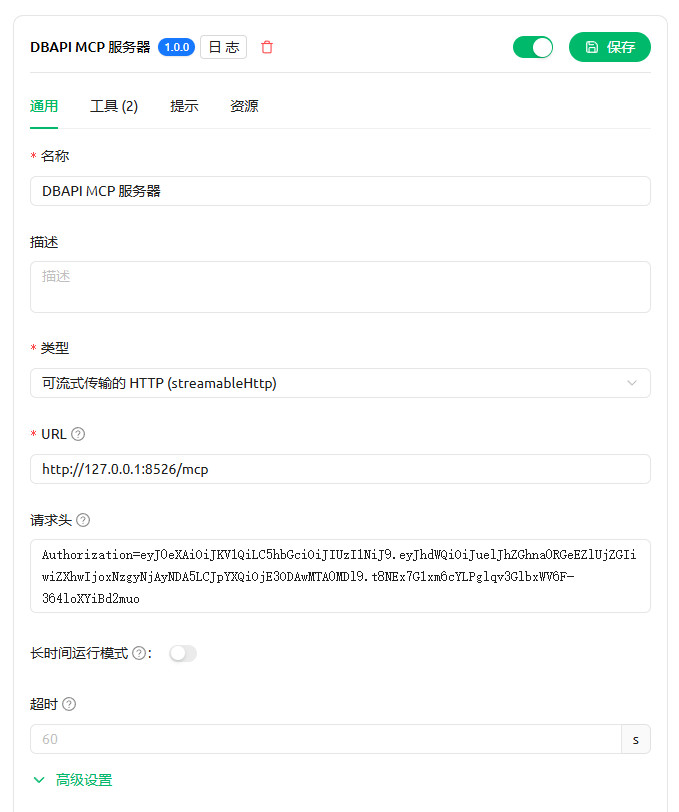
Anhang
- Schnelle Docker‑Installation von Nacos:
docker run --env MODE=standalone --name nacos -d -p 8848:8848 nacos/nacos-server:1.4.2