Aktivierung
[!HINWEIS] Was ist eine Seriennummer? Die Seriennummer ist eine eindeutige Hardwarekennung; jedem Server ist genau eine Seriennummer zugeordnet.
DBAPI ist an die Hardware gebunden und muss auf jeder Maschine mit einer entsprechenden Seriennummer lizenziert werden.
Seriennummer anzeigen
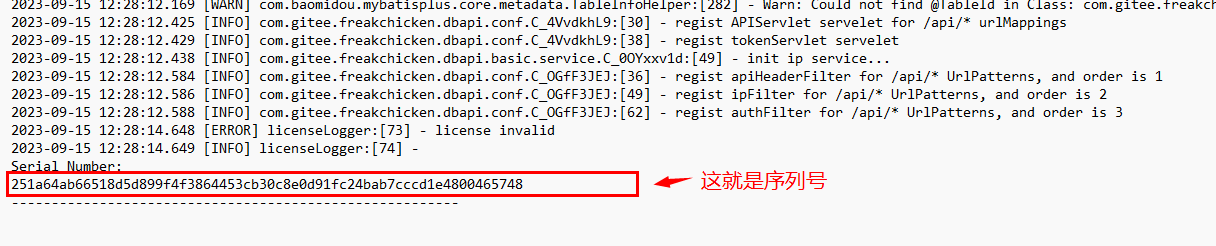
Beim ersten Start von DBAPI wird das Programm automatisch beendet; vor dem Beenden wird die Seriennummer am Ende der Protokolldatei ausgegeben. Daher muss DBAPI mindestens einmal gestartet werden, um die Seriennummer zu sehen.
Bei einer Einzelmaschinen‑Deployment‑Konfiguration prüfen Sie zunächst die Datei
logs/dbapi-standalone.logund lesen Sie dort die Seriennummer am Ende der Datei. Bei einer Cluster‑Deployment‑Konfiguration prüfen Sie jeweils auf den einzelnen Rechnern die Dateilogs/dbapi-apiServer.logund entnehmen Sie dort die Seriennummer.
Lizenz beantragen
- Besuchen Sie diese Seite, um eine kostenlose Lizenz für die Personal Edition zu beantragen.
- Geben Sie Ihre Seriennummer und Ihre E‑Mail‑Adresse ein und klicken Sie auf „Senden“. Das System sendet Ihnen anschließend die Lizenz per E‑Mail zu.
[!TIPP] Bei einer Cluster‑Deployment‑Konfiguration verfügt jeder Knoten über eine eigene Seriennummer; jede dieser Seriennummern muss separat mit einer Lizenz versehen werden.
- Besuchen Sie diese Seite, um eine kostenpflichtige Lizenz für die Personal Edition zu erwerben.
- Besuchen Sie diese Seite, um eine kostenpflichtige Lizenz für die Enterprise Edition zu erwerben.
Lizenz verwenden
- Fügen Sie die Lizenz in die Datei
conf/key.propertiesim Installationsverzeichnis ein:
license=xxxxxx[!TIPP] Bei einer Cluster‑Konfiguration muss die für jede Seriennummer beantragte Lizenz jeweils in die entsprechende
conf/key.properties‑Datei des betreffenden Rechners eingetragen werden.
- Anschließend starten Sie DBAPI erneut, um die Lizenz zu nutzen.
Startskript für die Einzelmaschinen‑Version:
sh bin/dbapi-daemon.sh start standaloneUnter Windows führen Sie die Datei bin/dbapi.ps1 per Rechtsklick aus und wählen Sie „Mit PowerShell ausführen“.
Startskript für die Cluster‑Version:
sh bin/start-all.sh